
Images erstellen und auf Datenträger schreiben
Mit dem Menü Image sichern Sie die geöffnete Quelle als neue Image-Datei, schreiben eine Cue-Datei dafür oder kopieren sie auf einen anderen Datenträger. Die Quelle kann eine Disc oder ein Datenträger sein, den Sie in der Laufwerksliste geöffnet haben, oder jede Image-Datei, die IsoHappy öffnen kann. Auf diesem Weg wandeln Sie also auch ein Format in ein anderes um.
Zum Erstellen von Images und Cue-Dateien und zum Kopieren auf einen Datenträger brauchen Sie eine Personal-Lizenz. Zum Sichern eines selbst eingegebenen Sektorbereichs brauchen Sie eine Pro-Lizenz.
Für eine Disc oder einen Datenträger, der möglicherweise ausfällt, ist ein verwaltetes Image meist die bessere Wahl: Es merkt sich, welche Sektoren nicht gelesen werden konnten, und Sie können diese später erneut versuchen.
Ein Image erstellen
- Wählen Sie Image > Image erstellen … (Umschalt-Befehl-I).
- Wählen Sie unter Sichern, was gesichert werden soll: Gesamte Quelle, eine Session, einen Track, eine Partition oder einen Sektorbereich mit Erster Sektor und Anzahl der Sektoren. Bei einer Quelle mit mehreren Tracks oder Partitionen schalten Sie Jeden Track als eigene Datei sichern oder Jede Partition als eigene Datei sichern ein, um für jeden Track bzw. jede Partition eine eigene Datei zu erhalten.
- Wählen Sie ein Format (siehe unten).
- Legen Sie fest, ob eine Cue-Datei und eine MD5-Prüfsummendatei geschrieben werden sollen und ob das Image in Teile aufgeteilt werden soll.
- Klicken Sie auf Ziel auswählen … und wählen Sie den Speicherort.
Wenn der Vorgang abgeschlossen ist, meldet IsoHappy, wie viele Sektoren gesichert wurden, und bietet Image öffnen und Im Finder anzeigen an. Neue Images werden außerdem zu den zuletzt benutzten Objekten des Mac hinzugefügt.


Formate
| Format | Inhalt |
|---|---|
| Benutzerdaten (ISO, 2048 Byte pro Sektor) | Der 2048 Byte große Datenteil jedes Sektors, so wie die meisten Programme eine Disc öffnen. Ein Image aus Audiotracks behält alle 2352 Byte jedes Sektors. Ein Bereich, der Audio und Daten mischt oder Sektoren im Format Mode 2 Form 2 enthält (Video-CDs), kann so nicht gesichert werden. IsoHappy weist Sie darauf hin, bevor etwas geschrieben wird. |
| Rohdaten (BIN, 2352 Byte pro Sektor) | Vollständige CD-Sektoren mit Sync, Header und Fehlerkorrektur. Wenn die Quelle nur den Datenteil speichert (zum Beispiel eine ISO), erzeugt IsoHappy Header und Fehlerkorrektur nach dem Standard ECMA-130. So lässt sich eine ISO in BIN und Cue umwandeln. |
| Rohdaten, in Benutzerdaten umgewandelt | Liest vollständige Sektoren und behält von jedem den Datenteil in seiner eigenen Größe (2048 Byte bei Mode 1 und Form 1, 2324 bei Form 2, 2352 bei Audio). Das Ergebnis ist eine Datendatei, kein Disc-Image. Deshalb wird keine Cue-Datei geschrieben, und die Datei lässt sich nicht wieder als Image öffnen. |
| XA (2336 Byte pro Sektor) | Mode-2-Sektoren ohne Sync und Header. |
| Audio (WAV) | Vollständige Sektoren zu 2352 Byte als Stereo-Audio mit 44,1 kHz und 16 Bit, auch aus einem Bereich, den die Disc als Daten kennzeichnet. Bis zu 4 GB. |
| Disk-Image (Sektoren unverändert) | Jeder Sektor genau so, wie die Quelle ihn speichert. Images von Datenträgern mit 512-Byte-Sektoren erhalten die Endung .dsk, Datenträger mit Sektoren von 1024 bis 65.536 Byte die Endungen .1kn bis .64kn, damit IsoHappy und andere Programme die Sektorgröße erkennen. Eine so gesicherte Partition lässt sich für sich allein öffnen oder aktivieren. |
Welche Formate angeboten werden, hängt von der Quelle ab:
- Eine Quelle mit Sektoren zu 2048 Byte (eine ISO, eine DVD oder eine Blu-ray Disc) bietet Benutzerdaten, Rohdaten und XA. Rohdaten und XA werden nur angeboten, wenn der Bereich in die 99 Minuten, 59 Sekunden und 74 Frames passt, die eine CD adressieren kann.
- Eine Quelle mit vollständigen CD-Sektoren zu 2352 Byte (BIN/CUE und andere Raw-Images oder eine CD, die roh von einem Laufwerk gelesen wird) bietet Benutzerdaten, Rohdaten, in Benutzerdaten umgewandelte Rohdaten, XA und WAV.
- Eine Quelle mit Sektoren zu 2336 Byte bietet Benutzerdaten, Rohdaten, in Benutzerdaten umgewandelte Rohdaten und XA.
- Ein Datenträger mit einer anderen Sektorgröße bietet das Format Disk-Image.
Um ein Image umzuwandeln, öffnen Sie es und erstellen dann ein Image im gewünschten Format.
Cue-Dateien und Prüfsummendateien
Wählen Sie unter Cue-Datei Immer, Wenn das Image eine benötigt (die Vorgabe) oder Nie. Bei Bedarf wird eine Cue-Datei neben Raw- und XA-Images geschrieben sowie neben jedem Image mit mehr als einem Track oder einer Session. Sie listet die Sessions, Tracks, Indexpunkte, die Katalognummer, ISRC-Codes und den CD-Text auf, die IsoHappy für die Quelle kennt, und nennt IsoHappy als das Programm, das sie geschrieben hat.
Image > Cue-Datei sichern … schreibt nur eine Cue-Datei für die geöffnete Quelle. Das funktioniert bei Quellen mit Sektoren zu 2048, 2336 oder 2352 Byte.
Ist MD5-Prüfsummendatei schreiben eingeschaltet (die Vorgabe), schreibt IsoHappy eine .md5-Datei neben das Image. Sie enthält die MD5-Prüfsumme jeder geschriebenen Datei, einschließlich der Cue-Datei, sowie Kommentare mit der Quelle, dem Sektorbereich, den vollständigen Pfaden, Start- und Endzeit und der Anzahl der Sektoren, die nicht gelesen werden konnten. Mit Mit .md5 abgleichen … im Tab Kryptografische Hashwerte prüfen Sie ein geöffnetes Image dagegen (siehe Prüfsummen, Sektoren und Berichte).
Geteilte Images
Schalten Sie In Teile aufteilen ein und legen Sie die Teilgröße (MB) fest (mindestens 1; 1 MB entspricht 1.000.000 Byte), um das Image als Dateien fester Größe zu sichern. Sie heißen name.iso.001, name.iso.002 und so weiter, bis zu 999 Teile. IsoHappy öffnet einen solchen Satz, wenn Sie den ersten Teil öffnen. Eine Cue-Datei, die zusammen mit einem geteilten Image geschrieben wird, nennt das ganze Image. Fügen Sie die Teile deshalb zu einer Datei zusammen, bevor Sie die Cue-Datei mit einem anderen Programm verwenden.
Ein Image auf mehrere Ordner verteilen
Wenn kein einzelner Datenträger genug Platz für das ganze Image hat, schalten Sie Auf mehrere Ordner verteilen ein. Geben Sie unter Megabyte im ersten Ordner an, wie viel dort verwendet werden soll, und klicken Sie dann für jeden weiteren Ordner auf Ordner hinzufügen …, zum Beispiel auf anderen Datenträgern, und geben Sie für jeden eine Größe an. Der letzte Ordner nimmt Der Rest auf. Jeder Ordner erhält eine Datei mit demselben Namen, und zusammen ergeben sie das Image. Jeder Ordner außer dem letzten braucht mindestens 2 MB. Es wird keine Cue-Datei geschrieben.
Das Verteilen funktioniert für eine einzelne Image-Datei. Es steht daher nicht zusammen mit In Teile aufteilen zur Verfügung und auch nicht, wenn jeder Track oder jede Partition als eigene Datei gesichert wird.
Beschädigte Quellen
Images werden mit allen Einstellungen unter Einstellungen > Lesen gelesen: den Wiederholungen und der Pause vor jeder Wiederholung, dem Zeitlimit, dem blockweisen Rückwärtslesen, dem Überspringen von Wiederholungen in langen beschädigten Abschnitten und Wenn ein Sektor weiterhin nicht lesbar ist. Damit wird ein Sektor mit Nullen (die Vorgabe) oder Ihrem Muster gefüllt, der Vorgang gestoppt oder bei Ihnen nachgefragt. Was gelesen wird, kommt in die Sektorstatuskarte, und wenn Sektoren nicht gelesen werden konnten, kann IsoHappy den Bericht Dateien mit Lesefehlern von selbst sichern. Siehe Lesefehler und Oberflächenscans.
Ein Image wird nie als vollständig dargestellt, wenn es das nicht ist. Die Ergebnismeldung nennt, wie viele Sektoren nicht gelesen werden konnten und aufgefüllt wurden und wie viele ihre Fehlerprüfung nicht bestanden haben, aber so gesichert wurden, wie sie gelesen wurden. Schlägt die Image-Erstellung fehl oder brechen Sie sie ab, werden die unfertigen Dateien entfernt.
IsoHappy ersetzt nie eine vorhandene Datei. Ist der Name bereits vergeben, wählen Sie einen anderen Namen oder Ordner.
Auf einen Datenträger schreiben
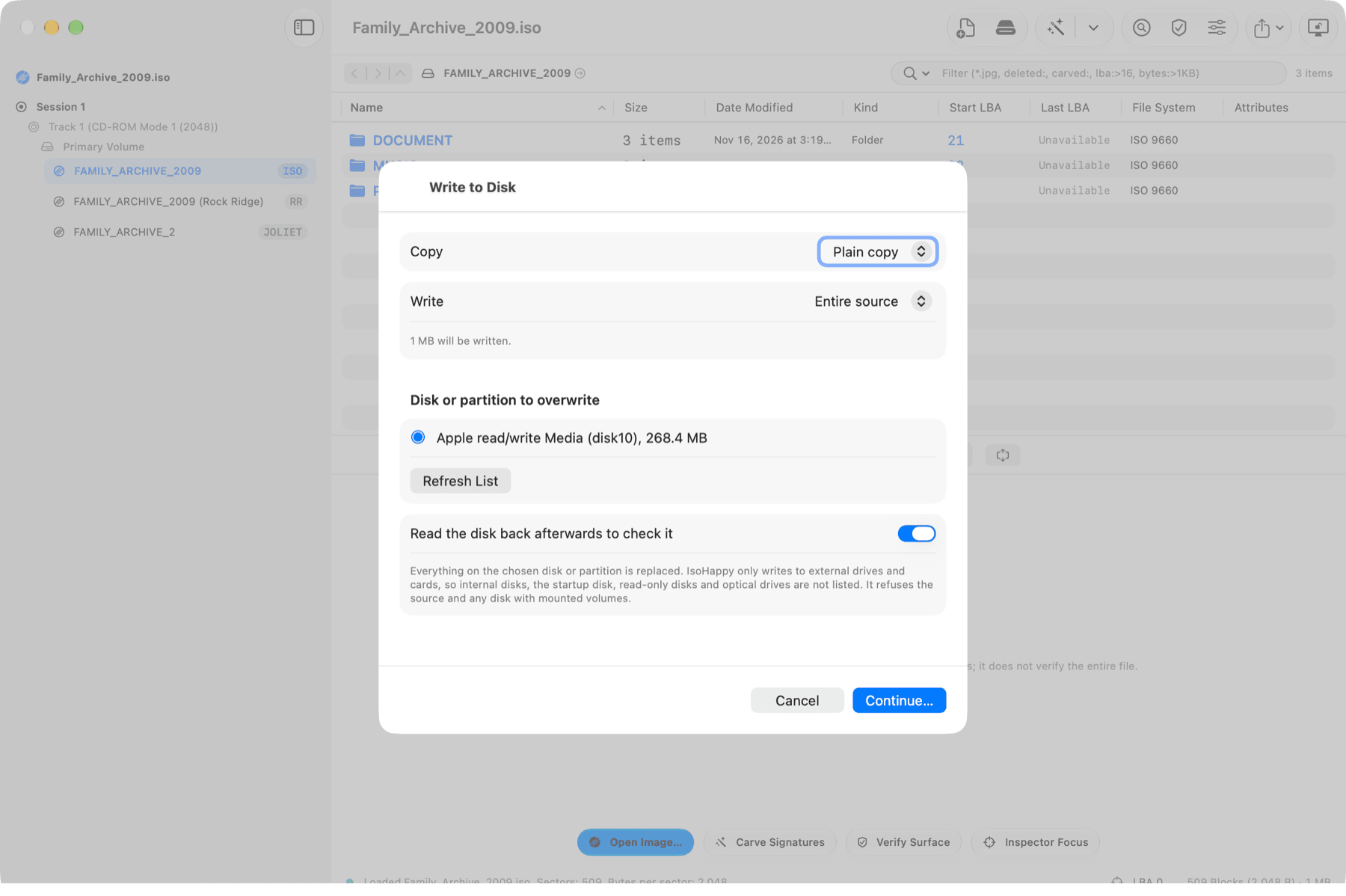
Image > Auf Datenträger schreiben … kopiert die geöffnete Quelle oder einen ihrer Tracks, eine Partition oder einen Sektorbereich auf ein USB-Laufwerk, eine Speicherkarte oder eine Partition. Alles auf dem Zieldatenträger oder der Zielpartition wird ersetzt.
- Lassen Sie unter Kopie für eine intakte Quelle Einfache Kopie eingestellt. Für eine beschädigte Quelle siehe Verwaltete Kopien weiter unten.
- Wählen Sie unter Schreiben, was geschrieben werden soll.
- Wählen Sie unter Datenträger oder Partition zum Überschreiben das Ziel. Klicken Sie auf Liste aktualisieren, wenn es nicht aufgeführt ist.
- Lassen Sie bei einer einfachen Kopie Datenträger danach zur Prüfung zurücklesen eingeschaltet, damit IsoHappy den Datenträger mit dem Geschriebenen vergleicht.
- Klicken Sie auf Fortfahren …. IsoHappy zeigt Name, Kennung und Größe des Datenträgers. Geben Sie zur Bestätigung seine Kennung ein (zum Beispiel disk4) und klicken Sie dann auf Löschen und schreiben.
macOS fragt nach der Zustimmung eines Administrators, bevor IsoHappy auf einen Datenträger schreiben kann.
IsoHappy schreibt nur auf externe Laufwerke und Karten. Zum Schutz Ihrer Daten gilt:
- Optische Laufwerke, in Ihren Mac eingebaute Datenträger (die interne SSD, einschließlich des Startvolumes und seiner Wiederherstellungs- und Firmware-Container) und schreibgeschützte Datenträger werden nicht aufgeführt. Eine Karte im eingebauten SD-Kartensteckplatz Ihres Mac gilt als extern.
- Der Datenträger, der kopiert wird, der Datenträger mit der Image-Datei, zu kleine Datenträger und Datenträger mit aktivierten Volumes werden zwar aufgeführt, aber abgelehnt, und unter jedem steht der Grund. Werfen Sie aktivierte Volumes zuerst im Festplattendienstprogramm aus.
Enthält das Ziel ein mit BitLocker oder LUKS verschlüsseltes Volume, müssen Sie zusätzlich bestätigen, dass es zerstört werden darf. Kann IsoHappy den Datenträger nicht auf verschlüsselte Volumes prüfen, werden Sie gewarnt, sich zu vergewissern, dass nichts darauf noch gebraucht wird. Verwenden Quelle und Ziel unterschiedliche Blockgrößen, werden die Daten Byte für Byte kopiert und der letzte Block wird mit Nullen aufgefüllt. Wenn Sie einen Kopiervorgang mittendrin stoppen, bleibt ein Teil des Images auf dem Datenträger zurück.
Das Schreiben wurde mit Disk-Images getestet, die ohne Aktivieren angehängt wurden. Mit einem physischen USB-Laufwerk oder einer echten Karte wurde es noch nicht getestet.
Verwaltete Kopien
Stellen Sie für eine beschädigte Quelle Kopie auf Verwaltete Kopie mit Statusdatei und klicken Sie auf Auswählen …, um den Speicherort der Statusdatei (name.clonestate) festzulegen. IsoHappy kopiert dann wie bei einem verwalteten Image: Es liest in Portionen von etwa 1 MiB, schreibt jede Portion auf den Datenträger, liest sie zur Prüfung zurück und hält in der Statusdatei fest, welche Sektoren kopiert wurden, welche nicht gelesen werden konnten und welche noch nicht gelesen wurden. Sektoren, die nicht gelesen werden konnten, werden als Nullen geschrieben, sodass der Datenträger an ihrer Stelle nie seinen früheren Inhalt zeigt. Wenn Sie einen Kopiervorgang stoppen, behalten die nicht erreichten Sektoren ihren bisherigen Inhalt, bis die Kopie fortgesetzt wird. Bewahren Sie die Statusdatei auf einem anderen Datenträger auf; auf dem Ziel darf sie nicht liegen.
Um die fehlenden Sektoren später erneut zu lesen, etwa nachdem Sie die Disc gereinigt haben oder mit einem anderen Laufwerk, öffnen Sie dieselbe Quelle, wählen Image > Auf Datenträger schreiben …, stellen Kopie auf Verwaltete Kopie fortsetzen, klicken auf Öffnen …, um die Statusdatei auszuwählen, wählen unter Lesen die Leseart (Nur Lücken, Am Ende weiterlesen, Lücken, dann das Ende oder Wiederholen bis vollständig, wie bei verwalteten Images) und wählen denselben Datenträger. Vor dem Schreiben prüft IsoHappy, ob bis zu 4.096 kopierte Sektoren von der Quelle und vom Datenträger gleich gelesen werden. Ist das nicht der Fall, stoppt IsoHappy, ohne zu schreiben. Eine andere Quelle oder ein anderer Datenträger wird so abgelehnt. Eine gestoppte Kopie lässt sich auf dieselbe Weise fortsetzen.
Eine verwaltete Kopie schreibt jeden Sektor einzeln. Die Sektorgröße muss deshalb ein Vielfaches der Blockgröße des Datenträgers sein: Disc-Sektoren zu 2048 Byte auf einen Datenträger mit 512-Byte-Blöcken funktionieren, aber 2048-Byte-Sektoren auf einen Datenträger mit 4096-Byte-Blöcken oder rohe CD-Sektoren zu 2352 Byte auf einen 512-Byte-Datenträger lassen sich so nicht schreiben; verwenden Sie dafür eine einfache Kopie. Es gelten dieselben Sicherheitsregeln wie bei jedem Schreiben auf einen Datenträger. Verwaltete Kopien brauchen eine Personal-Lizenz und stehen nur im Fenster zur Verfügung, nicht in der Befehlszeile. Sie wurden mit RAM-Disks getestet, die ohne Aktivieren angehängt wurden, und mit simulierten beschädigten Quellen, nicht mit einem physischen USB-Laufwerk oder einer echten Karte.
Einen einzelnen Track als Image sichern
Klicken Sie in der Seitenleiste bei gedrückter Control-Taste auf einen Datentrack einer CD, DVD oder eines optischen Images und wählen Sie Track als Image sichern …, oder ziehen Sie den Track aus der Seitenleiste in den Finder. Tracks mit Sektoren zu 2048 Byte werden zu einer .iso-Datei. Andere Datentracks eines Images, das Rohsektoren speichert, etwa Tracks im Format Mode 2 Form 2, werden zu einer .bin-Datei mit Rohsektoren, damit nichts verloren geht (oder zu .iso, wenn Für CD- und DVD-Images immer die Endung .iso verwenden eingeschaltet ist). Das Image wird mit denselben Einstellungen und derselben Fehlerbehandlung gelesen wie bei Image erstellen …. Beim Ziehen werden keine Prüfsummendatei und keine Cue-Datei geschrieben. Beides braucht eine Personal-Lizenz; ohne Lizenz sichert das Ziehen nichts, und die Statuszeile weist darauf hin. Audiotracks werden als WAV-Dateien aus dem CD-Audio-Volume gezogen.
Einstellungen für die Image-Erstellung
IsoHappy > Einstellungen … > Image-Erstellung legt die Vorgaben für neue Images fest:
- Image-Name: aus den Feldern {name}, {label}, {date}, {session}, {track} und {partition} zusammengesetzt. Anfangs ist es {name}.
- Cue-Datei: anfangs Wenn das Image eine benötigt.
- Für CD- und DVD-Images immer die Endung .iso verwenden (anfangs aus).
- In Teile aufteilen (aus) und Teilgröße (MB) (1000).
- MD5-Prüfsummendatei schreiben (ein).
- Neue Images nach dem Erstellen öffnen (aus).
- Datenträger danach zur Prüfung zurücklesen (ein).