
Prüfsummen, Sektoren und Berichte
Diese Werkzeuge dienen dazu, ein Image zu prüfen und unter die Dateien zu schauen. Die meisten brauchen nur Prüfsummen, der Rest ist für Fachleute und für den Support gedacht.
Prüfsummen
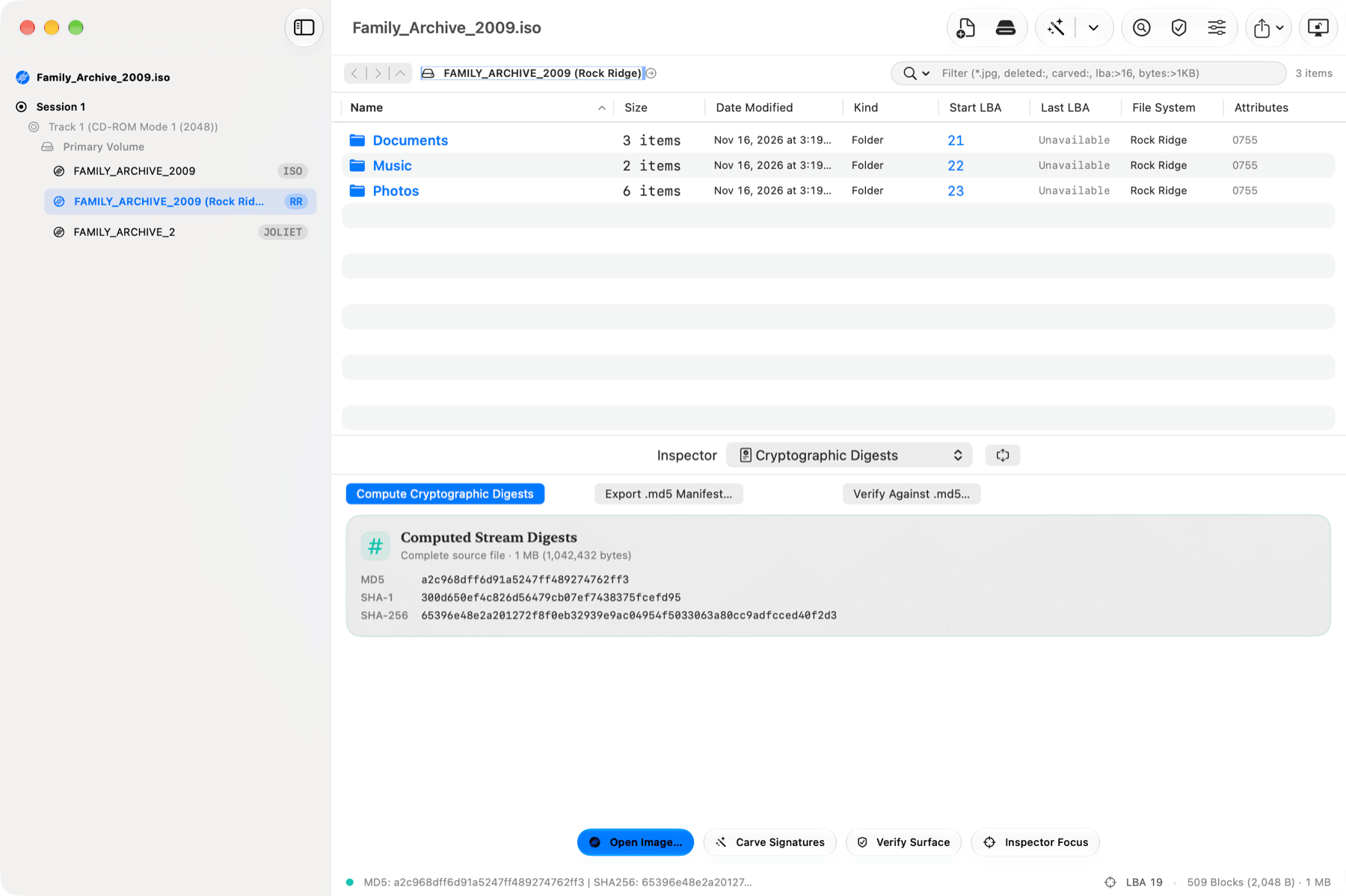
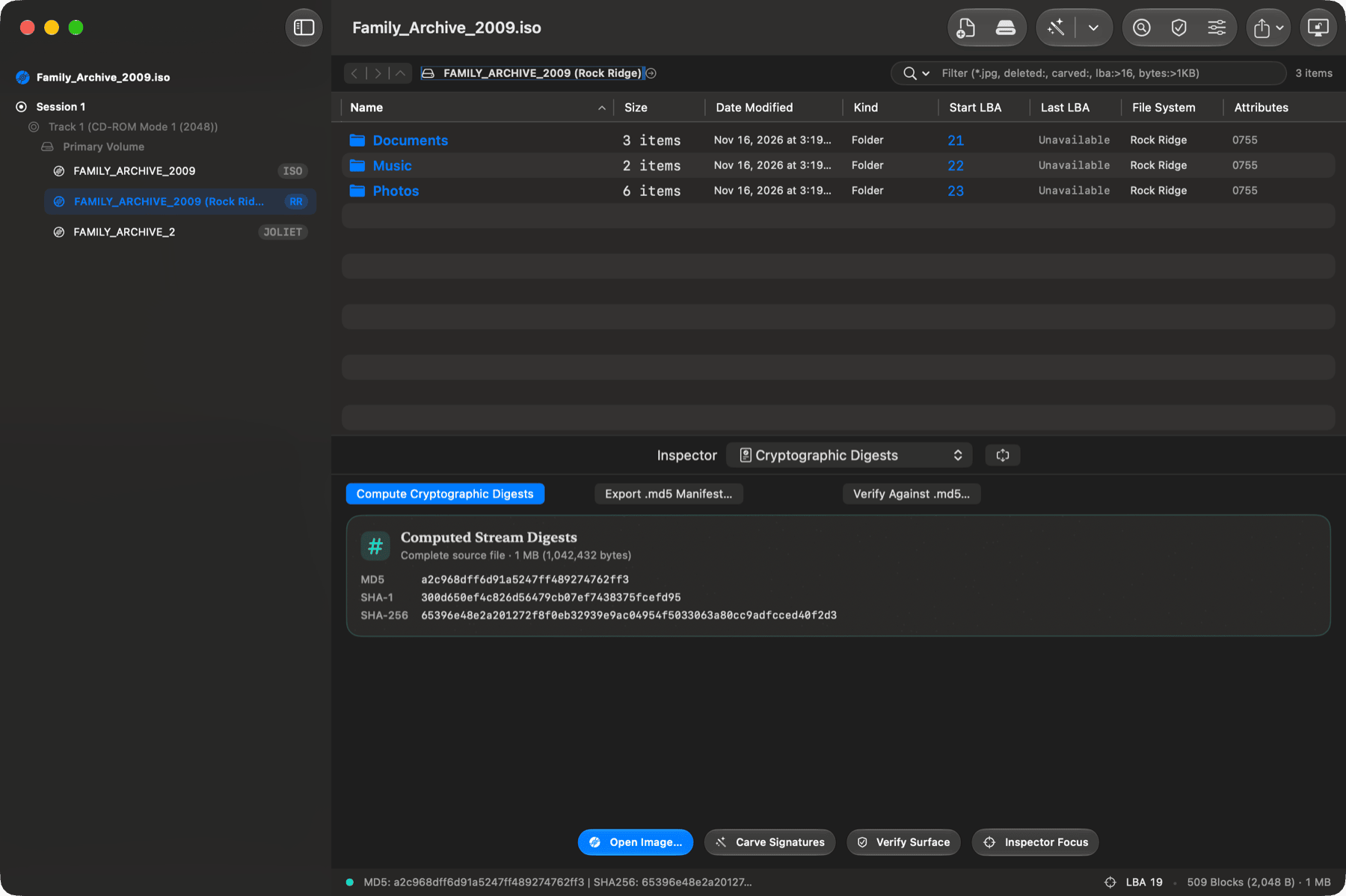
Öffnen Sie den Tab Kryptografische Hashwerte über das Menü Inspektor und klicken Sie auf Kryptografische Hashwerte berechnen. IsoHappy berechnet MD5, SHA-1 und SHA-256 der geöffneten Quelle und zeigt sie unter Berechnete Hashwerte des Streams an, zusammen mit dem, was gehasht wurde, und der Anzahl der Bytes.
- Bei einer einfachen Image-Datei wird die ganze Datei gehasht (Vollständige Quelldatei), einschließlich aller Bytes nach dem letzten vollständigen Sektor.
- Bei einem komprimierten Image, einem Container, einem verwalteten Image oder einem Gerät hasht IsoHappy die Sektoren, die es bereitstellt (Dekodierter oder vom Gerät gelesener Sektor-Stream). Das kann von der Prüfsumme der Containerdatei selbst abweichen. Vergleichen Sie also Gleiches mit Gleichem.
Schlägt das Lesen mittendrin fehl oder brechen Sie ab, wird keine unvollständige Prüfsumme angezeigt. Klicken Sie auf Prüfsummenberechnung abbrechen, um anzuhalten.
Eine .md5-Datei sichern und prüfen
- .md5-Manifest exportieren … sichert die MD5 in einer .md5-Datei und berechnet sie vorher, falls nötig.
- Mit .md5 abgleichen … prüft die geöffnete Quelle anhand einer .md5-Datei. IsoHappy liest Dateien bis 8 MiB in den gängigen Formaten (
digest filenameundMD5 (filename) = digest) oder eine Datei mit einem einzelnen, alleinstehenden Hashwert. Führt die Datei mehrere Images auf, verwendet IsoHappy die Zeile, deren Dateiname zum geöffneten Image passt. Eine Datei, die nicht gelesen werden kann, wird als Fehler gemeldet, nicht als Abweichung.
Eine .md5-Datei, die zu einem geteilten Image oder mit einer Datei pro Spur geschrieben wurde, hat eine Zeile pro Teil und kann daher das zusammengesetzte Image nicht als Ganzes prüfen.
Bei forensischen Images und DMG-Dateien, die eigene Prüfsummen speichern, werden die gespeicherten Werte geprüft, wenn Sie Prüfsummen des ganzen Images berechnen (siehe Virtuelle Datenträger, forensische und komprimierte Images).
Eine übereinstimmende Prüfsumme zeigt, dass das Image dasselbe ist wie das, aus dem die Prüfsumme erstellt wurde. Für sich allein beweist sie nicht, dass das Image der Original-Disc entspricht.
Sektor-Workbench
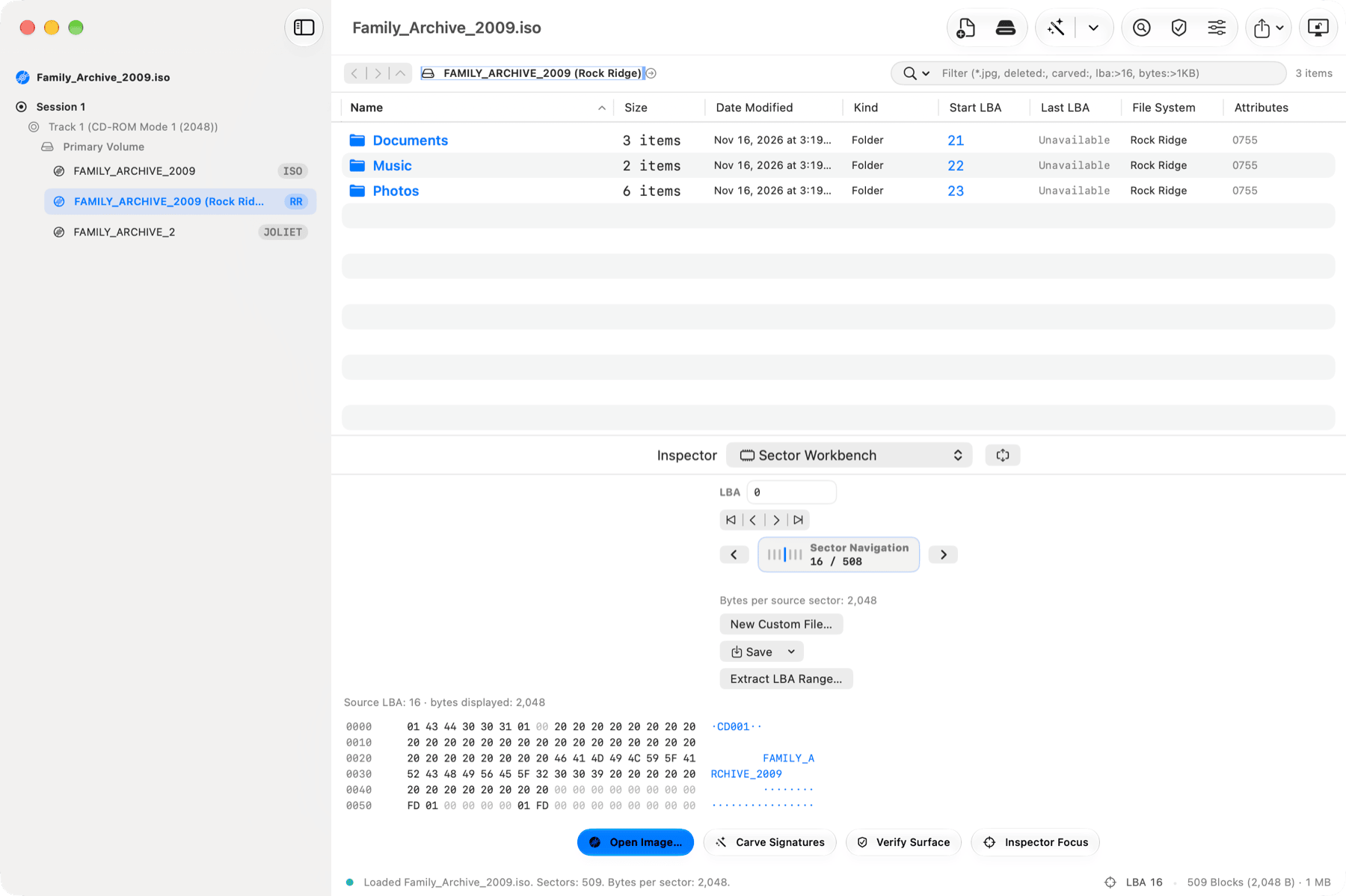
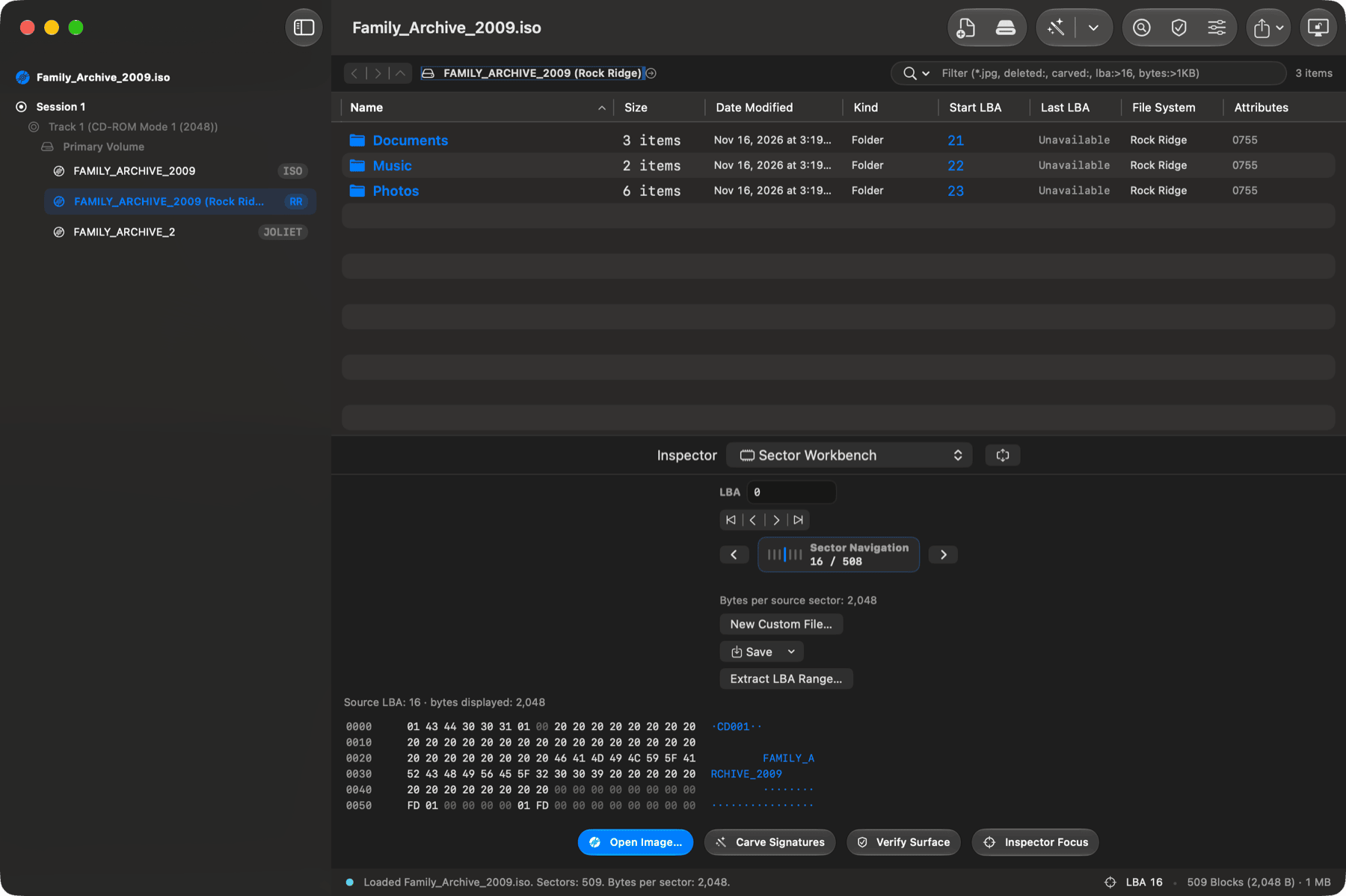
Der Tab Sektor-Workbench zeigt die Rohbytes eines einzelnen Sektors, hexadezimal und als Text, 16 Bytes pro Zeile. Geben Sie einen Sektor in das Feld LBA ein und drücken Sie den Zeilenschalter. Sie können eingeben:
- eine Dezimalzahl oder eine Hexadezimalzahl als
0x10,10h,x10oder$10, first,lastodermidfür den ersten, letzten oder mittleren Sektor des Mediums,startoderendfür den ersten oder letzten Sektor des ausgewählten Objekts,- jede dieser Angaben mit einem Offset, etwa
last-10oderstart+2.
Die Tasten neben dem Feld springen zum ersten, vorherigen, nächsten und letzten Sektor. Mit Wahl-Befehl-Linkspfeil und Wahl-Befehl-Rechtspfeil gehen Sie per Tastatur einen Sektor weiter. Sie können auch das Rad nach links und rechts ziehen. Die Statusleiste zeigt den ausgewählten Sektor.
Das Menü Sichern enthält Sektorbytes sichern … (die Rohbytes), Als Hex-Liste sichern … (eine Textdatei) und Drucken ….
Wenn Sie eine Datei auswählen, wird ihr erster Sektor angezeigt. Sie können auch in der Dateiliste auf die Start-LBA einer Datei klicken, im Kontextmenü Sektor prüfen (LBA …) wählen oder auf einen Bereich im Diagramm des Oberflächenscans oder der Entropie klicken.
Der Tab enthält außerdem Neue benutzerdefinierte Datei … und LBA-Bereich extrahieren …, für die eine Pro-Lizenz nötig ist (siehe Dateien anhand der Signatur finden und Dateien sichern).
Entropie- und Metadatenprüfung
Der Tab Entropie- & Metadatenprüfung gibt einen schnellen Überblick darüber, was eine Quelle enthält. Klicken Sie auf Entropie & Metadaten prüfen. IsoHappy:
- liest bis zu 128 gleichmäßig über die Quelle verteilte Sektoren, einschließlich des ersten und des letzten, und misst, wie zufällig ihre Bytes sind, von Sehr niedrig (fast leer) bis Sehr hoch, mit der Anzahl der Sektoren, die nur Nullen enthalten. Klicken Sie auf einen Balken, um diesen Sektor in der Sektor-Workbench zu öffnen.
- prüft die Datumsangaben aufgeführter NTFS-Dateien und ob Dateien mit einer Programmendung wirklich wie ein Programm beginnen (dazu werden bis zu 64 KiB jeder Datei gelesen).
- durchsucht die ersten 2.048 Sektoren nach rohen NTFS-Dateieinträgen und prüft deren Datumsangaben.
Zu den Befunden gehören „NTFS-Erstellungszeitstempel weichen voneinander ab“, „Änderung liegt vor der Erstellung“ und „Dateiendung weicht vom Header der ausführbaren Datei ab“. Das sind Hinweise zum Nachsehen, keine Beweise: Datumsangaben und Header können aus gewöhnlichen Gründen abweichen, hohe Entropie beweist keine Verschlüsselung oder Komprimierung, und niedrige Entropie beweist keinen freien Speicher. Nicht lesbare Sektoren werden getrennt aufgeführt und aus den Durchschnittswerten herausgelassen.
Berichte
Das Menü Forensikdaten exportieren in der Symbolleiste exportiert Berichte über die geöffnete Quelle. Für Dateilisten, Ordnerbäume, Listen von Lesefehlern, Listen von Sektorbereichen und eigene Vorlagen verwenden Sie Ablage > Bericht exportieren … (siehe Berichte und Dateilisten).
Das Menü Forensikdaten exportieren enthält:
- Forensischen DFXML-Bericht exportieren … schreibt eine Digital-Forensics-XML-Datei, die jede Datei mit ihren Byte-Runs und Details auflistet. Andere forensische Werkzeuge können sie lesen, und IsoHappy kann sie wieder importieren.
- Dateiliste exportieren (CSV) … schreibt eine Tabelle aller Dateien mit Pfad, Name, Größe, Startsektor, Sektoranzahl, Dateisystem, ob die Datei per Carving gefunden wurde oder gelöscht ist, sowie Mac-Typ und -Ersteller.
- Sektor-Wiederherstellungskarte exportieren … schreibt, welche Sektoren gelesen werden konnten und welche nicht, aus einem Oberflächenscan oder einem verwalteten Image. Führen Sie zuerst einen Oberflächenscan aus, wenn Sie kein verwaltetes Image geöffnet haben.
- Verwaltetes Image erstellen (.IBP / .IBQ) … (siehe Verwaltete Images).
- DFXML-Liste importieren … (siehe Dateien anhand der Signatur finden).
- Diagnosebericht zum Image exportieren … (siehe unten).
Für die DFXML-, CSV- und Sektorberichte brauchen Sie eine Pro-Lizenz. Berichte laufen im Hintergrund. Klicken Sie auf die Abbrechen-Taste über der Statusleiste, um einen anzuhalten, und seine unfertige Datei wird entfernt. Berichte ersetzen nie eine vorhandene Datei. DFXML kann manche Steuerzeichen nicht aufnehmen, die in wiederhergestellten Namen vorkommen können. Wenn dieser Fehler erscheint, exportieren Sie stattdessen CSV.
Der Tab Disc-Oberfläche & IBP enthält weitere Sektorberichte (siehe Lesefehler und Oberflächenscans).
Image-Diagnose
Wenn sich ein Image nicht öffnen lässt oder falsch aussieht, bittet der Support Sie vielleicht um einen Diagnosebericht. Wählen Sie Diagnosebericht zum Image exportieren … im Menü Forensikdaten exportieren oder Diagnosebericht exportieren … im Lizenzfenster. Dabei wird auf Ihrem Mac eine Datei gesichert mit bis zu 64 KiB vom Anfang der Quelle, den Deskriptorsektoren bei 16 und 256, sofern vorhanden, den Namen von Image und Volume sowie den Lesefehlern. Beim Sichern wird nichts versendet.
Rohsektoren können Dateinamen, Dateiinhalte und andere persönliche Daten enthalten. Sehen Sie die Datei durch, bevor Sie sie weitergeben. Siehe Datenschutz.