
Durchsuchen und Vorschau
Durchsuchen und Vorschau sind immer kostenlos. Sie können jedes Volume öffnen, jeden Ordner durchsehen und jede Datei in der Vorschau ansehen, auch gelöschte Dateien und per Signatur gefundene Dateien, ganz ohne Lizenz.
Volumes in der Seitenleiste
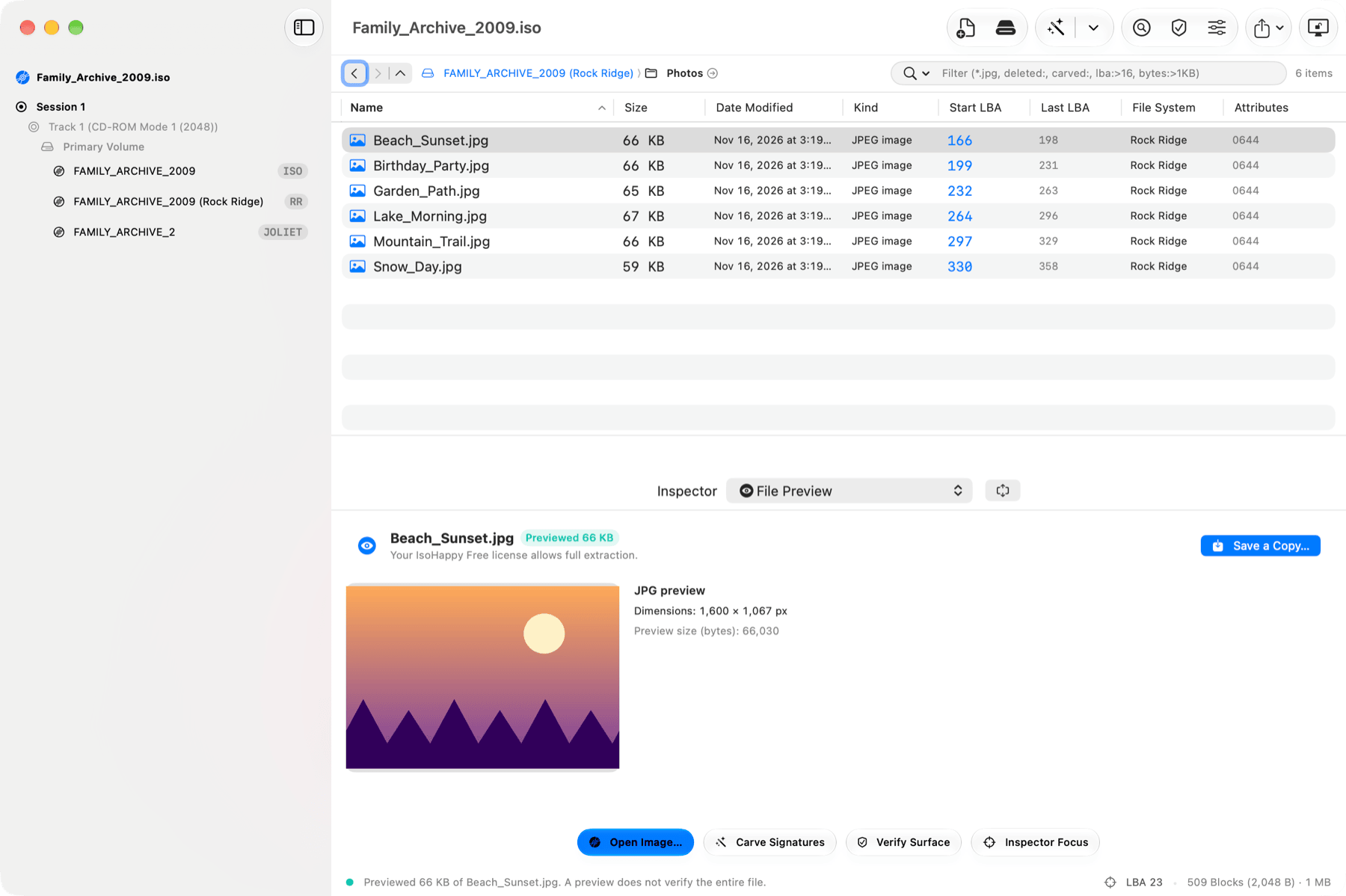
Eine Disc oder ein Datenträger kann dieselben Dateien mehrfach enthalten, jeweils anders beschrieben. Eine CD kann ein ISO-9660-Volume, ein Joliet-Volume mit langen Windows-Namen und ein Rock-Ridge-Volume mit Unix-Namen und Zugriffsrechten haben. Ein Datenträger kann mehrere Partitionen haben, jede mit eigenem Dateisystem. IsoHappy listet jedes gefundene Volume in der Seitenleiste auf. So können Sie das Volume mit den besten Namen und Datumsangaben wählen oder auf ein anderes ausweichen, wenn eines beschädigt ist.
Die Seitenleiste ist so aufgebaut wie die Quelle:
- der Name der Disc, des Datenträgers oder des Images,
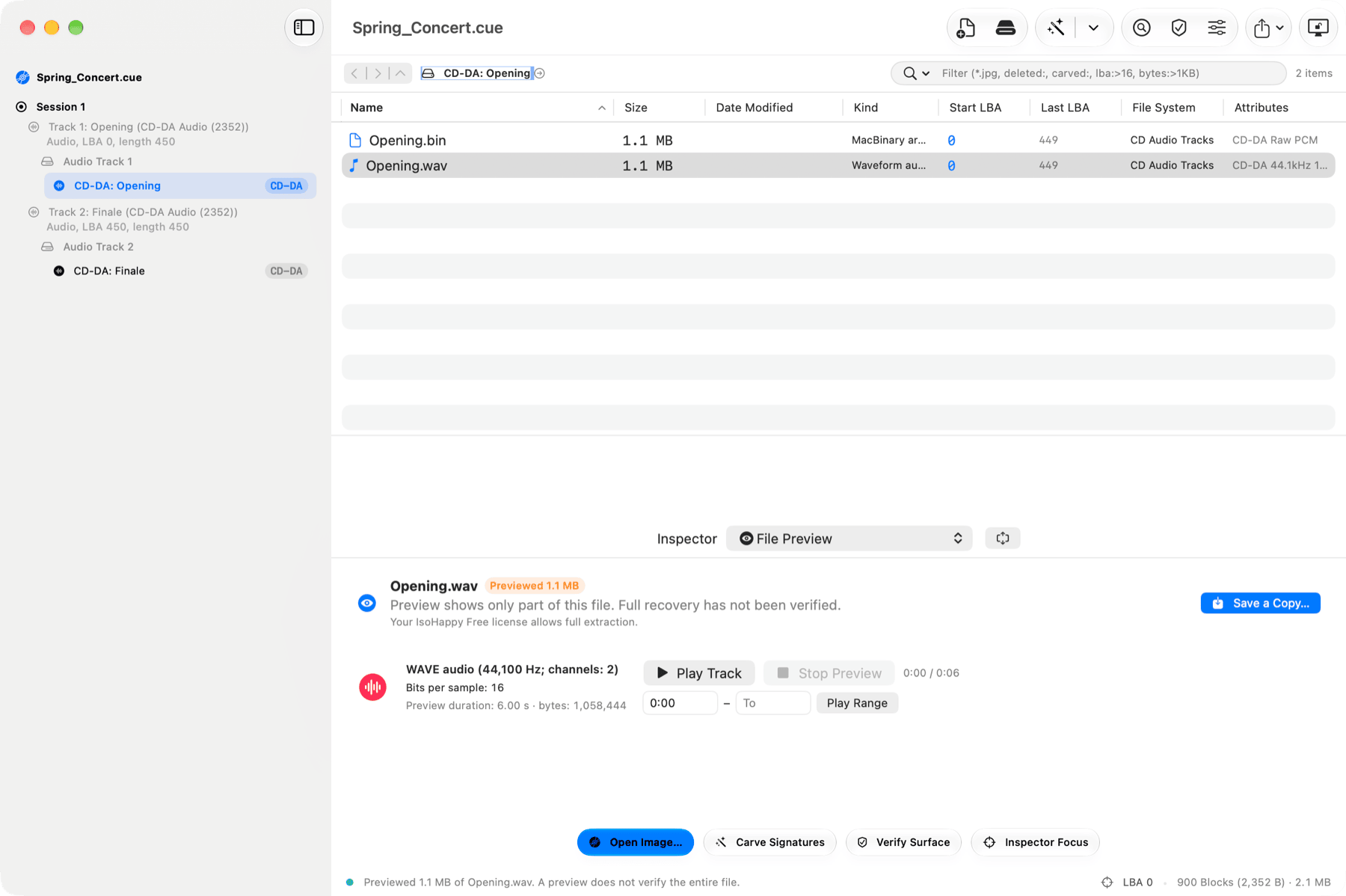
- jede Session und darunter jeder Track (zum Beispiel Track 1 (CD-ROM Mode 1 (2048))),
- jede Partition,
- jedes Volume, mit einem kurzen Kennzeichen für sein Dateisystem, etwa ISO, JOLIET, RR, UDF, NTFS, FAT, HFS+ oder APFS.
Klicken Sie auf ein Volume, um seine Dateien anzuzeigen. Unter dem Namen jedes Volumes zeigt die Seitenleiste das Datum, an dem sein Dateisystem zuletzt geändert wurde (oder, wenn es nur dieses speichert, das Erstellungsdatum), im Datumsformat, das unter Einstellungen > Durchsuchen gewählt ist. Mit Volume-Daten in der Seitenleiste anzeigen unter Einstellungen > Oberfläche schalten Sie das aus. Volumes, die ein Scan gefunden hat, erscheinen im selben Baum. Per Signatur gefundene Dateien erscheinen zum Beispiel unter Anhand der Signatur gefundene Dateien, verlorene Dateisysteme unter Fundsachen. Ein rotes Kreuz neben einer Session oder einem Track bedeutet, dass Lesevorgänge in dieser Sitzung darin nicht lesbare Sektoren gefunden haben.
Klicken Sie bei gedrückter Control-Taste auf den Namen des Mediums, eine Session, einen Track, eine Partition oder ein Volume und wählen Sie Eigenschaften einblenden, um die Details zu sehen (siehe Eigenschaften).
Die Dateiliste
Die Pfadleiste über der Liste zeigt, wo Sie sich befinden; klicken Sie auf einen beliebigen Teil davon, um diesen Ordner zu öffnen. Wenn IsoHappy bei einem Ordner oder Volume ein Problem gefunden hat, das das Lesen nicht verhindert, erscheint neben dem Pfad ein orangefarbenes Warnzeichen. Zeigen Sie mit dem Mauszeiger darauf, um zu lesen, was gefunden wurde.
Klicken Sie auf eine Spaltenüberschrift, um danach zu sortieren, und klicken Sie erneut, um die Reihenfolge umzukehren. Ordner bleiben oben, sofern Sie Ordner vor Dateien anzeigen unter Einstellungen > Durchsuchen nicht ausschalten. Klicken Sie bei gedrückter Control-Taste auf eine Überschrift, um Spalten ein- oder auszublenden, und ziehen Sie Überschriften, um die Reihenfolge zu ändern. IsoHappy merkt sich die Spalten, ihre Breiten und die Sortierung; Spalten und Sortierung zurücksetzen unter Einstellungen > Durchsuchen stellt sie wieder her.
| Spalte | Zeigt |
|---|---|
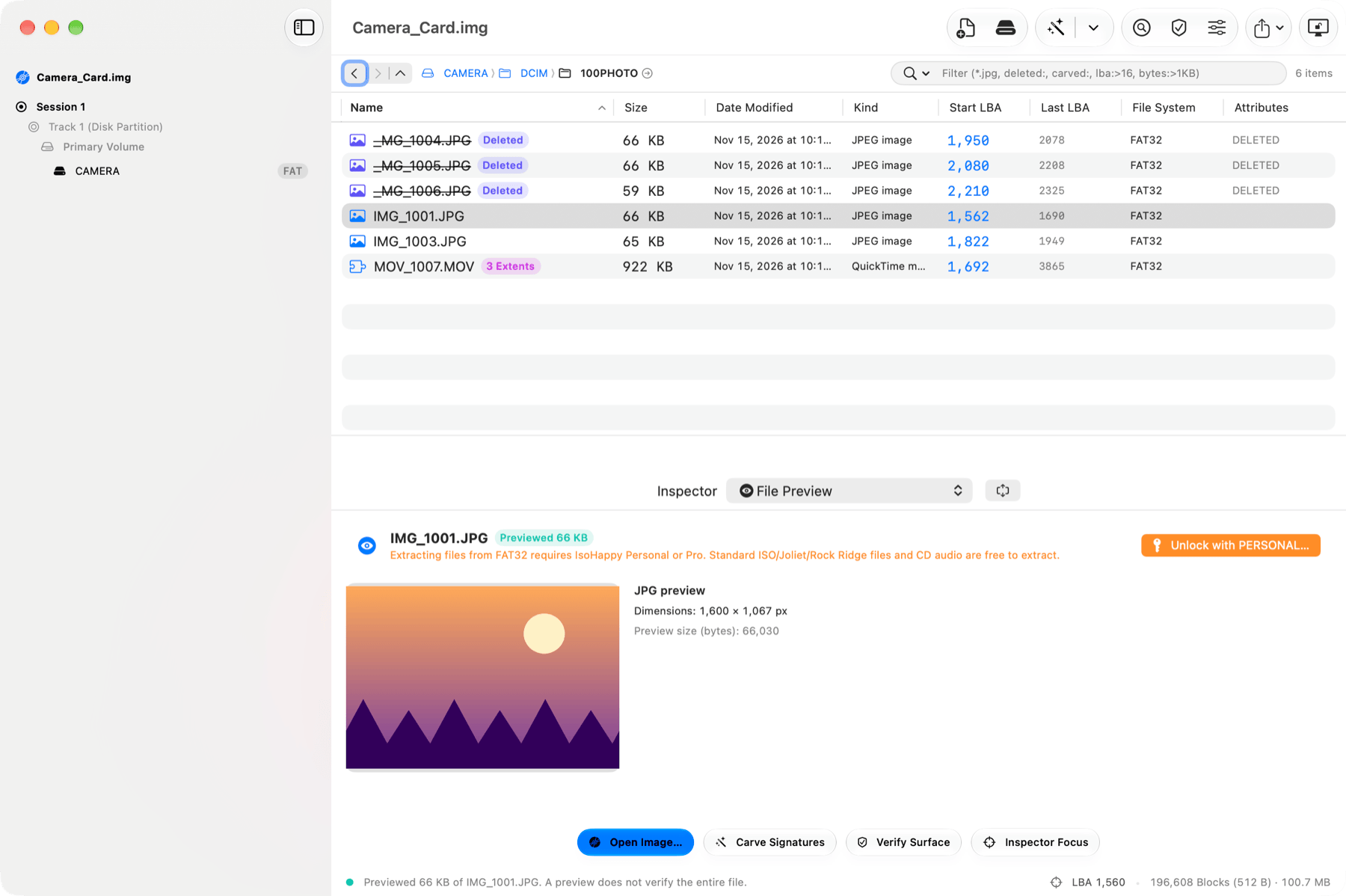
| Name | Den Namen mit einem Symbol und Kennzeichen (siehe unten). |
| Größe | Die Größe in Byte. |
| Geändert und Erstellt | Datumsangaben, wie das Dateisystem sie gespeichert hat („Erstellt“ ist anfangs ausgeblendet). |
| Art | Ordner, Dokument, Stream oder Ressourcen-Fork. |
| Start-LBA und Letzte LBA | Den ersten und letzten Sektor, den die Datei belegt. Klicken Sie auf eine Start-LBA, um diesen Sektor in der Sektor-Workbench anzuzeigen. |
| Blöcke und Offset | Die Anzahl der Sektoren und wie viele Byte nach dem Beginn ihres ersten Sektors die Datei beginnt (anfangs ausgeblendet). |
| Dateisystem | Welches Dateisystem die Datei aufführt. |
| Attribute | Was das Dateisystem speichert, etwa Markierungen für „Versteckt“ oder „Schreibgeschützt“, Mac-Typ und -Ersteller oder wie IsoHappy eine Größe ermittelt hat. |
| Pfad und ID | Den vollständigen Pfad und die Eintrags- oder Inode-Nummer der Datei (anfangs ausgeblendet). |
Datumsangaben werden so angezeigt, wie es Datumsangaben unter Einstellungen > Durchsuchen festlegt: Wie gespeichert (Standard), Lokal oder UTC. Datumsangaben, die ein Dateisystem ohne Zeitzone speichert, wie FAT, werden immer wie gespeichert angezeigt.
Sehr lange Ordner und Suchergebnisse werden im Hintergrund sortiert, damit die Liste reaktionsschnell bleibt. Sie zeigt zunächst kurz die unsortierte Liste.
Symbole, Kennzeichen und Farben
| Was Sie sehen | Bedeutung |
|---|---|
| Durchgestrichener Name, Gelöscht | Das Dateisystem markiert die Datei als gelöscht. Ihre Daten wurden möglicherweise überschrieben. |
| Signatur | Die Datei wurde anhand ihres Inhalts gefunden, nicht über einen Ordnereintrag. |
| Rotes Stoppschild statt des Symbols | Einige Sektoren der Datei konnten nicht gelesen werden, festgestellt entweder vom Dateisystemleser oder bei einem Lesevorgang in dieser Sitzung. |
| Prüfung erforderlich | IsoHappy konnte nicht die ganze Datei lesen oder prüfen. |
| Puzzleteil-Symbol, N Extents | Die Datei ist in mehreren Teilen gespeichert (fragmentiert). |
| ADS, RSRC oder EA | Die Datei hat zusätzliche Daten: alternative NTFS-Datenströme oder benannte UDF-Streams (ADS), einen Mac-Ressourcen-Fork (RSRC, angezeigt, wenn einer vorhanden ist) oder erweiterte Attribute (EA). |
| Eingebettet | Die Daten der Datei liegen in den eigenen Einträgen des Dateisystems. |
| Blauer Name, Komprimiert | Das Dateisystem speichert die Datei komprimiert. IsoHappy entpackt sie, wenn Sie sie in der Vorschau ansehen oder sichern. |
| Grüner Name, Verschlüsselt | Das Dateisystem speichert die Datei verschlüsselt. IsoHappy kann sie nicht entschlüsseln. |
| Blaugrüner Name, Sparse | Teile der Datei enthalten auf dem Datenträger keine Daten. |
| Violetter Name | Eine System- oder Spezialdatei. |
| Abgeblendeter Name | Ein verstecktes Objekt. |
| Link | Ein symbolischer Link. Zeigen Sie mit dem Mauszeiger auf das Kennzeichen, um das Ziel zu sehen. |
Die Speichermarkierungen (Teile, Eingebettet, ADS, RSRC und EA) lassen sich mit Markierungen in der Dateiliste anzeigen unter Einstellungen > Oberfläche für eine schlichtere Liste ausschalten. VoiceOver liest diese Zustände in beiden Fällen vor.
Navigieren
Das Menü Gehe zu enthält:
| Befehl | Kurzbefehl |
|---|---|
| Zurück | Befehl-[ |
| Vorwärts | Befehl-] |
| Übergeordneter Ordner | Befehl-Pfeil nach oben |
| Öffnen (den ausgewählten Ordner oder die ausgewählte Datei) | Befehl-Pfeil nach unten |
| Gehe zu Pfad … | Umschalt-Befehl-G |
| Auswahl extrahieren … | Befehl-E |
| Auswahl mit Pfaden extrahieren … | Umschalt-Befehl-E |
| Extrahieren und öffnen … | Wahl-Befehl-E |
| Eigenschaften einblenden | Befehl-I |
| Die Inspektor-Tabs, von Dateivorschau bis Kryptografische Hashwerte | Befehl-1 bis Befehl-7 |
Gehe zu Pfad … öffnet einen Ordner oder eine Datei, indem Sie den Pfad eingeben, etwa /DCIM/100APPLE. Ein Pfad ohne führenden Schrägstrich beginnt im aktuellen Ordner.
Doppelklicken Sie auf einen Ordner, um ihn zu öffnen. Ein Doppelklick auf eine Datei öffnet sie in ihrer üblichen App (siehe Dateien sichern). In Suchergebnissen zeigt ein Doppelklick auf eine Datei sie stattdessen in ihrem Ordner.
Wählen Sie mehrere Objekte mit Befehl-Klick oder Umschalt-Klick aus. Bearbeiten > Pfad kopieren (Wahl-Befehl-C) kopiert den Pfad jedes ausgewählten Objekts, einen pro Zeile.
Drücken Sie zum Suchen Befehl-F. Siehe Suchen.
Ohne Erkunden öffnen
Ablage > Ohne Erkunden öffnen … (Umschalt-Wahl-Befehl-O) öffnet ein Image und liest nur seinen Container, sodass ein beschädigtes oder langsames Image nicht sofort mit dem Lesen von Partitionen und Dateisystemen beginnt. Die Seitenleiste zeigt nur einen Eintrag Unerkundeter Bereich. Wählen Sie Ablage > Medium erkunden, wenn Sie so weit sind. Um ein Laufwerk auf diese Weise zu öffnen, schalten Sie in den Details des Laufwerks Dateien nach dem Öffnen auflisten aus und öffnen es mit der dortigen Taste zum Öffnen (Disc öffnen bei einer Disc) (siehe Optische Laufwerke und Datenträger).
Eigenschaften
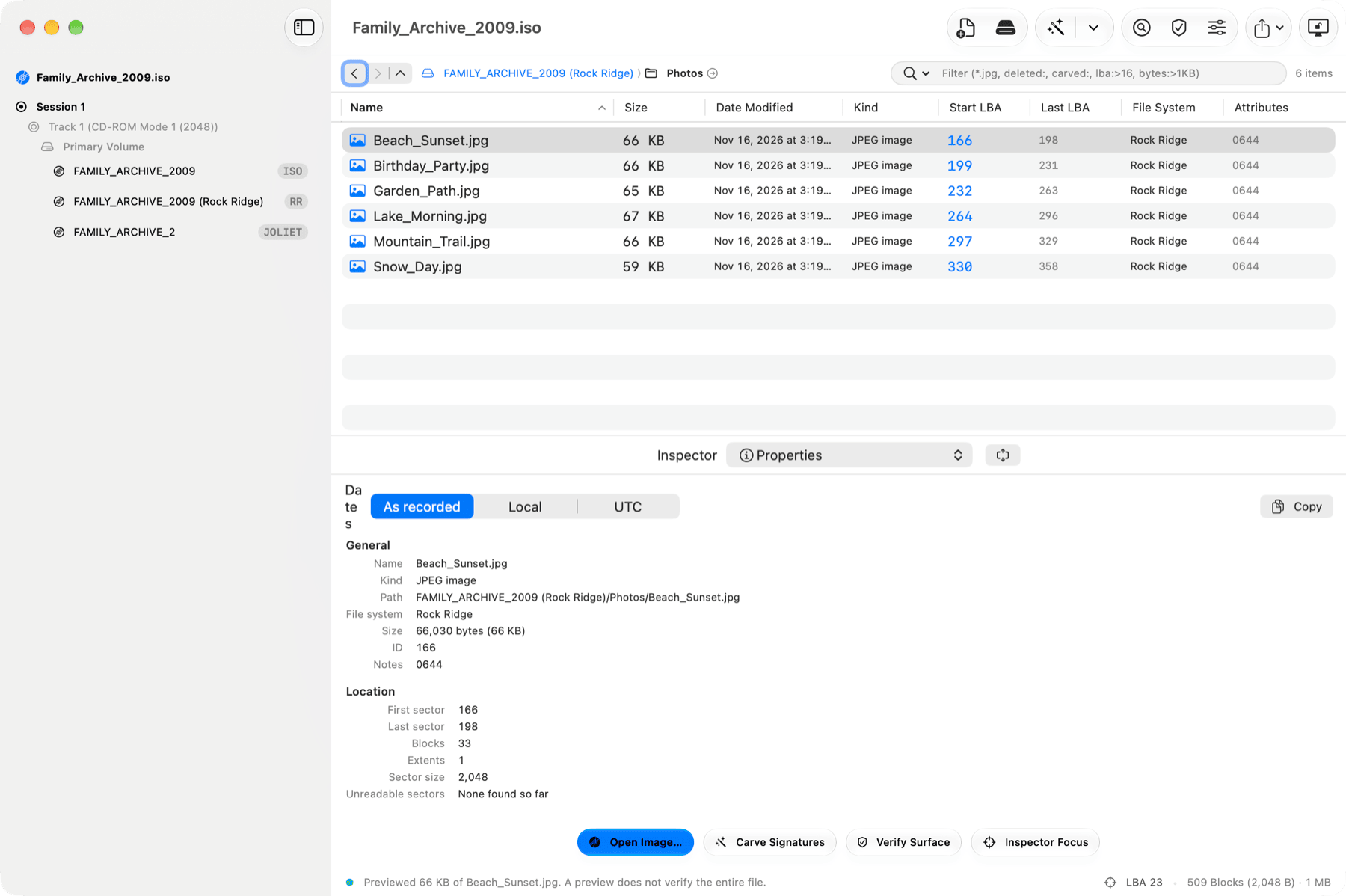
Wählen Sie Gehe zu > Eigenschaften einblenden (Befehl-I) oder Eigenschaften einblenden in einem Kontextmenü. Der Tab Eigenschaften des Inspektors listet alles auf, was das Dateisystem über das Objekt gespeichert hat:
- Allgemein: Name, Pfad, Art, Größe, Sektoren und Extents.
- Datumsangaben: jedes Datum, das das Dateisystem speichert, mit der Zeitzone, in der es gespeichert wurde. Mit dem Menü Datumsangaben zeigen Sie sie wie gespeichert, in Ortszeit oder in UTC an.
- Zugriffsrechte und Attribute: POSIX-Zugriffsrechte, Eigentümer und Gruppe, Windows-Attribute und BSD-Flags.
- Mac-Dateiinformationen: Dateityp, Ersteller und Finder-Flags.
- Streams, Forks und erweiterte Attribute.
Klicken Sie auf Kopieren, um alles als Text in die Zwischenablage zu legen.
Bei einem Volume liest der Tab außerdem die eigenen Strukturen des Volumes und zeigt Dateisystemdetails, etwa die Felder des ISO-9660-Deskriptors, die Werte des FAT-Bootsektors, die Lage der NTFS-MFT oder den ext-Superblock. Beim Medium listet er jede Datei auf, aus der das Image gelesen wurde, zeigt den Text von Deskriptordateien wie Cue-Dateien, CloneCD-Steuerdateien und VMDK-Deskriptoren und zeigt, was ein Containerformat über sich selbst speichert.
Die Blockkarte zeigt, welche Sektoren des Objekts bei Lesevorgängen in dieser Sitzung lesbar oder nicht lesbar waren und welche noch nicht gelesen wurden. Nie gelesene Sektoren sind grau; führen Sie Oberfläche prüfen oder einen Oberflächenscan aus, um sie zu lesen. Bei einer optischen Disc zeichnen die Eigenschaften des Mediums stattdessen ein Disc-Bild, von innen nach außen, mit lesbaren Sektoren in Grün und nicht lesbaren in Rot.
Eine Datei in der Vorschau ansehen
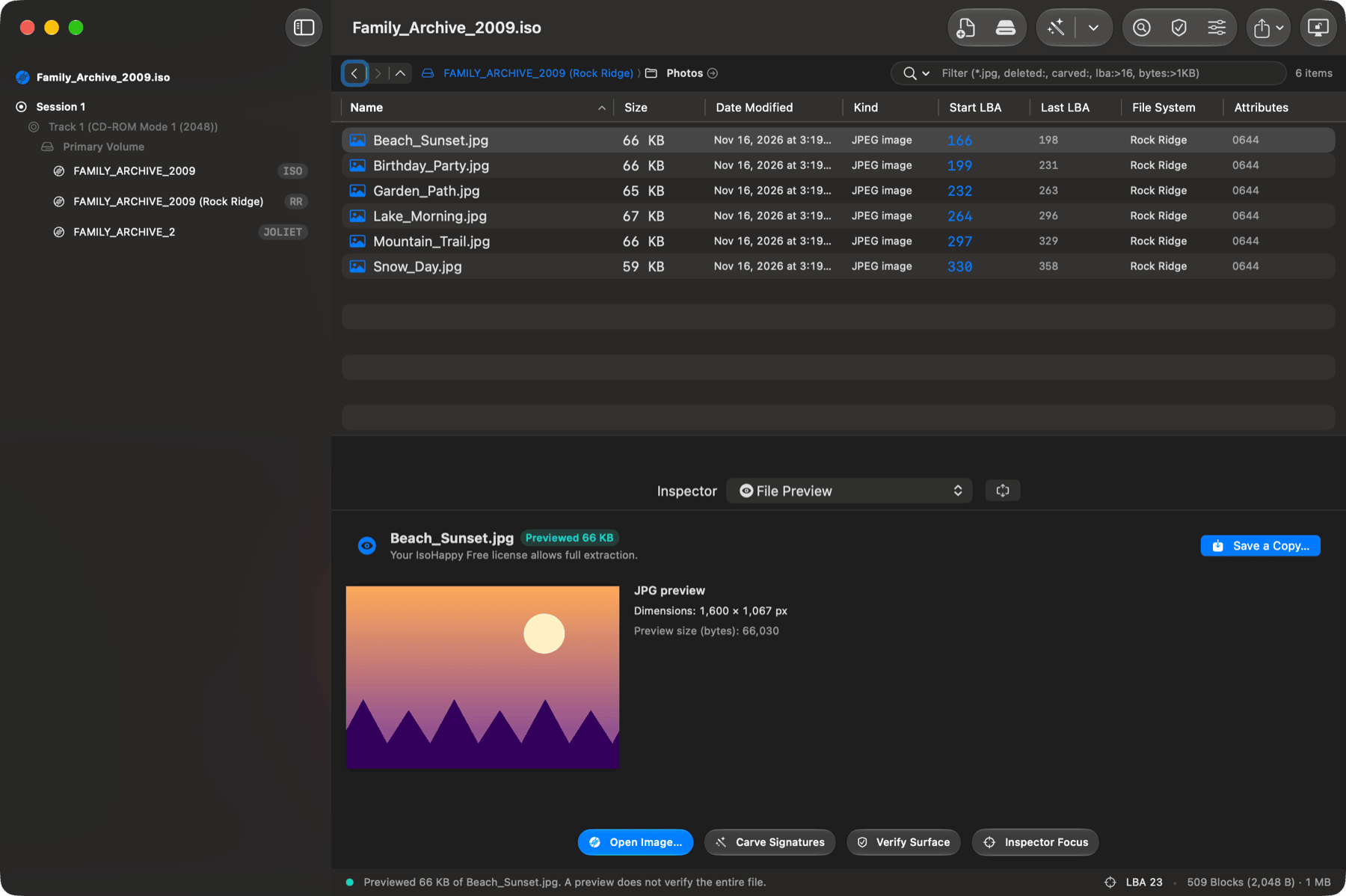
Wählen Sie eine Datei aus, und der Tab Dateivorschau zeigt sie an. Die Vorschau ist für jede Datei kostenlos. Eine Vorschau zeigt, was gelesen werden kann; sie prüft nicht die ganze Datei.
IsoHappy zeigt eine Vorschau von:
- Bildern wie JPEG, PNG, GIF, BMP, TIFF und WebP, mit ihrer Größe in Pixeln.
- Text, mit der erkannten Textcodierung und der Anzahl der Zeilen.
- WAV-Audio. Klicken Sie auf Vorschau abspielen, um es anzuhören.
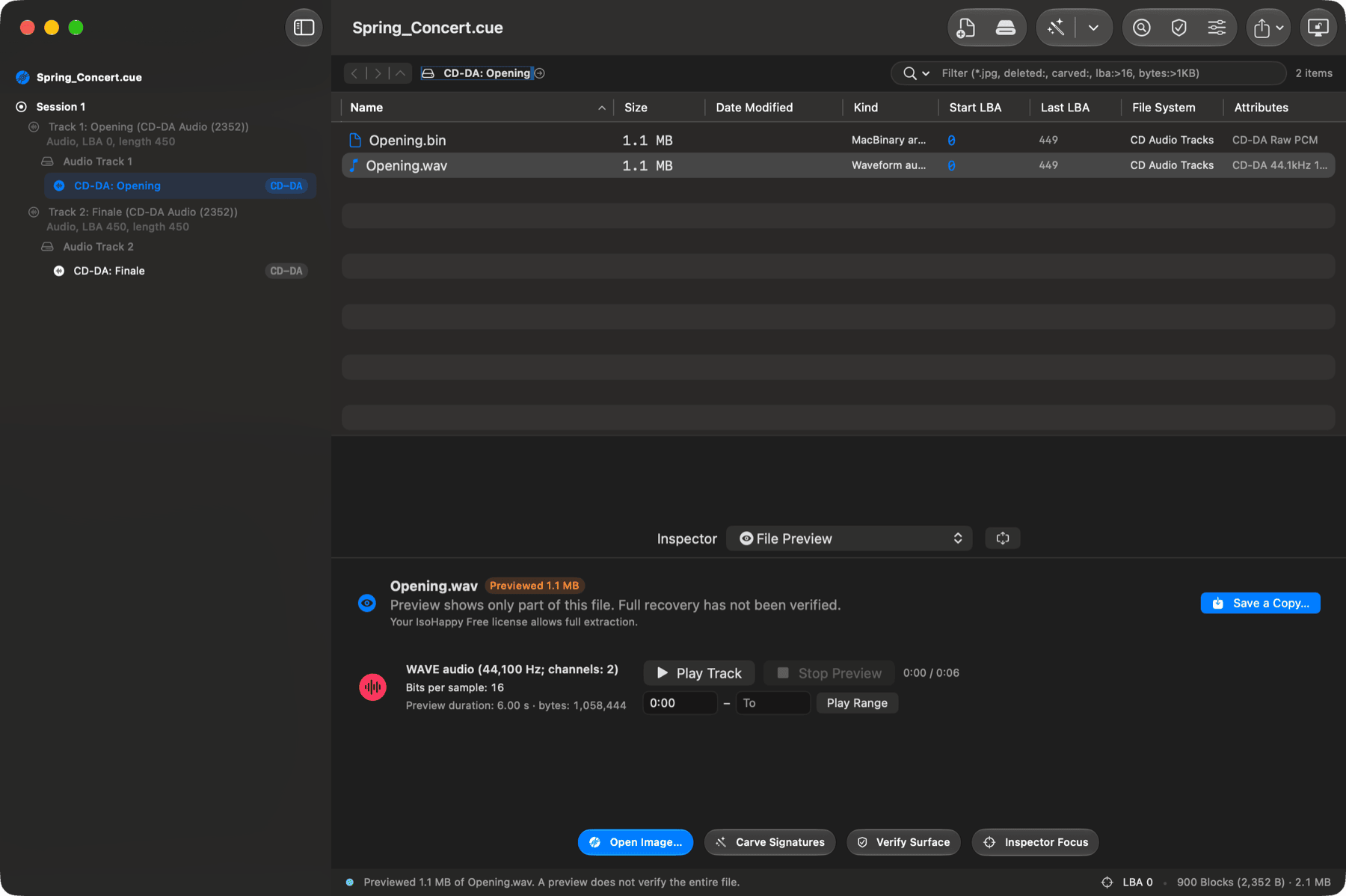
- CD-Audiotracks, die vollständig direkt vom Medium abgespielt werden. Klicken Sie auf Spur abspielen, oder geben Sie unter Von und Bis eine Start- und Endzeit (Minuten:Sekunden) ein und klicken Sie auf Bereich abspielen. Lassen Sie Bis leer, um bis zum Ende abzuspielen.
- Video- und Audiodateien, die macOS abspielen kann (Abspielen), PDF-Dokumenten (PDF anzeigen) und anderen Dokumenten, die die Übersicht versteht (Übersicht). IsoHappy schreibt die Datei dazu zuerst in einen privaten temporären Ordner. Ohne die Lizenz, die zum Sichern der Datei nötig ist, werden nur die ersten 5 MB verwendet. MPEG-2-Video von einer DVD wird für die Vorschau in einen einfachen MPEG-Stream umgewandelt, macOS kann MPEG-2 aber möglicherweise nicht abspielen; IsoHappy weist darauf hin, wenn das nicht geht.
- ZIP-Archiven und Office-Dateien auf ZIP-Basis, mit einer Liste ihres Inhalts.
- Allem anderen als Zusammenfassung und mit den ersten Bytes in Hexadezimaldarstellung.
Bei Bildern, Text und Archiven liest IsoHappy bis zu 5 MB der Datei. Die Vorschau zeigt außerdem, ob die Datei eine Aktive Datei, eine Gelöschte Datei oder Anhand der Dateisignatur gefunden ist, wie viel in der Vorschau gelesen wurde und ob ein Teil nicht gelesen werden konnte.
Brauche ich eine Lizenz?
Unter der Vorschau zeigt IsoHappy, ob Ihre Lizenz das Sichern dieser Datei erlaubt. Wenn ja, klicken Sie auf Kopie speichern …. Wenn nicht, wird angegeben, welche Lizenz nötig ist, und die Taste lautet Mit PERSONAL freischalten … oder Mit PRO freischalten … und öffnet das Lizenzfenster. Unter Lizenzen erfahren Sie, was jede Lizenz umfasst.
Das Kontextmenü
Klicken Sie bei gedrückter Control-Taste (oder mit der rechten Maustaste) auf eine Datei oder einen Ordner, um weitere Aktionen zu sehen:
- Ordner öffnen oder Vorschau (100 % kostenlos).
- Öffnen und Extrahieren und öffnen … (siehe Dateien sichern).
- Im Ordner anzeigen zeigt in Suchergebnissen das Objekt in seinem Ordner.
- Auswahl extrahieren … sichert die Datei oder den Ordner (siehe Dateien sichern).
- Extrahieren als sichert eine Mac-Datei als AppleDouble, AppleSingle oder MacBinary.
- Als MPEG-2-Programmstream sichern … für eine DVD-VOB-Datei sowie Als XA sichern (2336 Byte pro Sektor) … oder MPEG-Video sichern … für manche CD-Dateien (siehe CDs: Sessions, Spuren und Disc-Images).
- Stream „…“ extrahieren … sichert einen einzelnen Stream der Datei.
- Pfad kopieren und Eigenschaften einblenden.
- Umbenennen … für gelöschte, gefundene und wiederaufgebaute Objekte (siehe Dateien sichern).
- Dateiendung anhand der Signatur erkennen gibt der Datei die Endung, die ihr Inhalt nahelegt.
- Extents prüfen / bearbeiten … öffnet den Tab Extents & Streams.
- Sektor prüfen (LBA …) zeigt den ersten Sektor der Datei in der Sektor-Workbench.
Sind mehrere Objekte ausgewählt, bietet das Menü Ausgewählte Objekte extrahieren (N) …, Ausgewählte Objekte mit Pfaden extrahieren (N) … und Pfad kopieren.
Weitere Inspektor-Tabs werden unter Prüfsummen, Sektoren und Berichte beschrieben.