
ISO-Datei am Mac öffnen (und was tun, wenn sie sich nicht öffnen lässt)
Meistens braucht es nur einen Doppelklick, um eine ISO-Datei am Mac zu öffnen. macOS aktiviert sie wie eine Disc, und sie erscheint im Finder. Sie müssen nichts installieren.
Wenn es nicht klappt, meldet macOS meist nur „Image nicht erkannt“ („image not recognized“) oder „Das Disk-Image ist beschädigt“ („The disk image is corrupted“). Diese Anleitung behandelt beides: die eingebauten Wege, eine ISO zu öffnen, was macOS bei meinen Tests abgelehnt hat und was Sie dann tun können.
ISO-Datei mit dem Finder öffnen
Doppelklicken Sie auf die .iso-Datei. Der Finder übergibt sie an DiskImageMounter, das zu macOS gehört, und die Disc erscheint im Finder unter ihrem Volume-Namen. Öffnen Sie sie wie einen Ordner und kopieren Sie Dateien heraus, indem Sie sie an einen anderen Ort ziehen.
Eine aktivierte ISO ist schreibgeschützt. Sie können Dateien davon kopieren, sie aber nicht verändern. Wenn Sie fertig sind, wählen Sie sie im Finder aus und wählen Ablage > Auswerfen.
ISO mit dem Festplattendienstprogramm oder im Terminal öffnen
Das Festplattendienstprogramm macht dasselbe über sein Menü. Öffnen Sie das Festplattendienstprogramm (unter „Programme“ im Ordner „Dienstprogramme“), wählen Sie Ablage > Image öffnen … und wählen Sie die ISO aus.
Im Terminal aktiviert hdiutil attach ein Image. Unter macOS 27 gibt hdiutil dabei einen Hinweis aus, dass diese Verwendung veraltet ist, und verweist auf diskutil image attach, das dasselbe tut:
diskutil image attach --readOnly ~/Downloads/disc.iso
Was macOS öffnet und was es ablehnt
Ich habe auf einem Mac mit macOS 27 Test-Images mit hdiutil und dem Open-Source-Werkzeug xorriso erstellt und versucht, jedes davon zu aktivieren. Jede echte ISO ließ sich aktivieren. Alles andere schlug fehl.
| Image | macOS | IsoHappy |
|---|---|---|
| ISO 9660 mit Joliet (eine typische Daten-CD) | Wird aktiviert | Wird geöffnet |
| UDF (eine typische DVD) | Wird aktiviert | Wird geöffnet |
| ISO 9660 und UDF zusammen | Wird aktiviert (als UDF) | Wird geöffnet |
| ISO 9660 und HFS zusammen (ein Hybrid für Mac und PC) | Wird aktiviert (als HFS) | Wird geöffnet |
| BIN/CUE | „Image nicht erkannt“ („image not recognized“) | Wird geöffnet |
| Eine abgeschnittene ISO, etwa nach einem abgebrochenen Download | „Das Disk-Image ist beschädigt“ („The disk image is corrupted“) | Wird geöffnet, mit dem vorhandenen Inhalt |
macOS richtet sich nach dem Inhalt der Datei, nicht nach ihrem Namen. Als ich eine BIN-Datei in .iso umbenannt habe, schlug sie trotzdem mit „Image nicht erkannt“ fehl. Eine Datei umzubenennen wandelt sie nicht um.
Wenn sich eine ISO-Datei nicht öffnen lässt
Prüfen Sie zuerst Folgendes:
- Ist die ganze Datei auf Ihrem Mac? Ein Download, der zu früh abgebrochen ist, oder eine Datei, die noch in iCloud liegt, ist kein vollständiges Image. Vergleichen Sie ihre Größe mit der Größe, die auf der Download-Seite steht.
- Ist es wirklich eine ISO? Images von Spiele-Discs und Musik-CDs kommen oft als BIN/CUE oder als .nrg-, .mds/.mdf-, .ccd/.img- oder .cdi-Dateien. DiskImageMounter führt .cue, .nrg, .mds, .mdf, .ccd und .cdi nicht unter den Dateitypen, die es öffnet.
Stattdessen mit IsoHappy öffnen
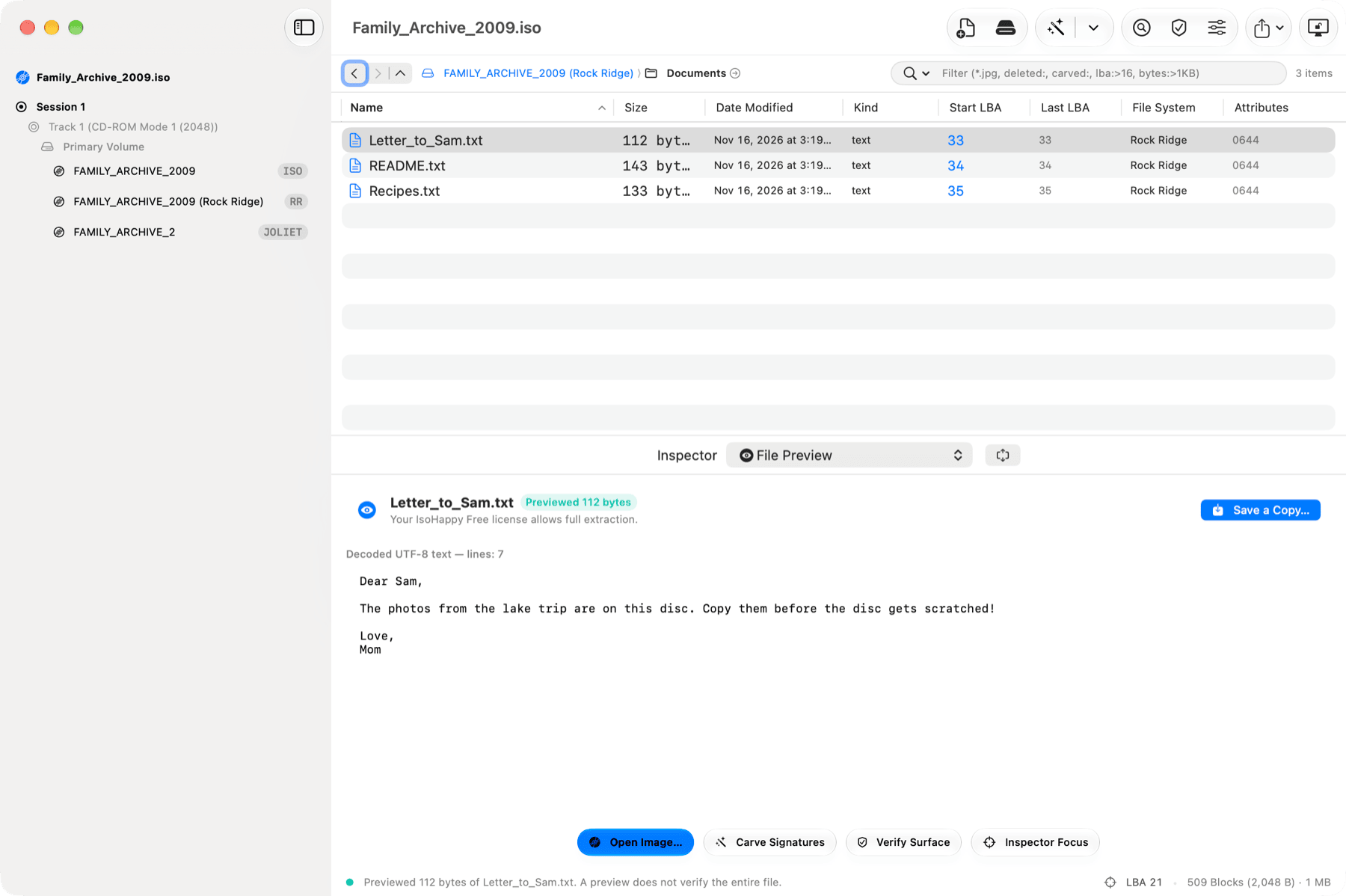
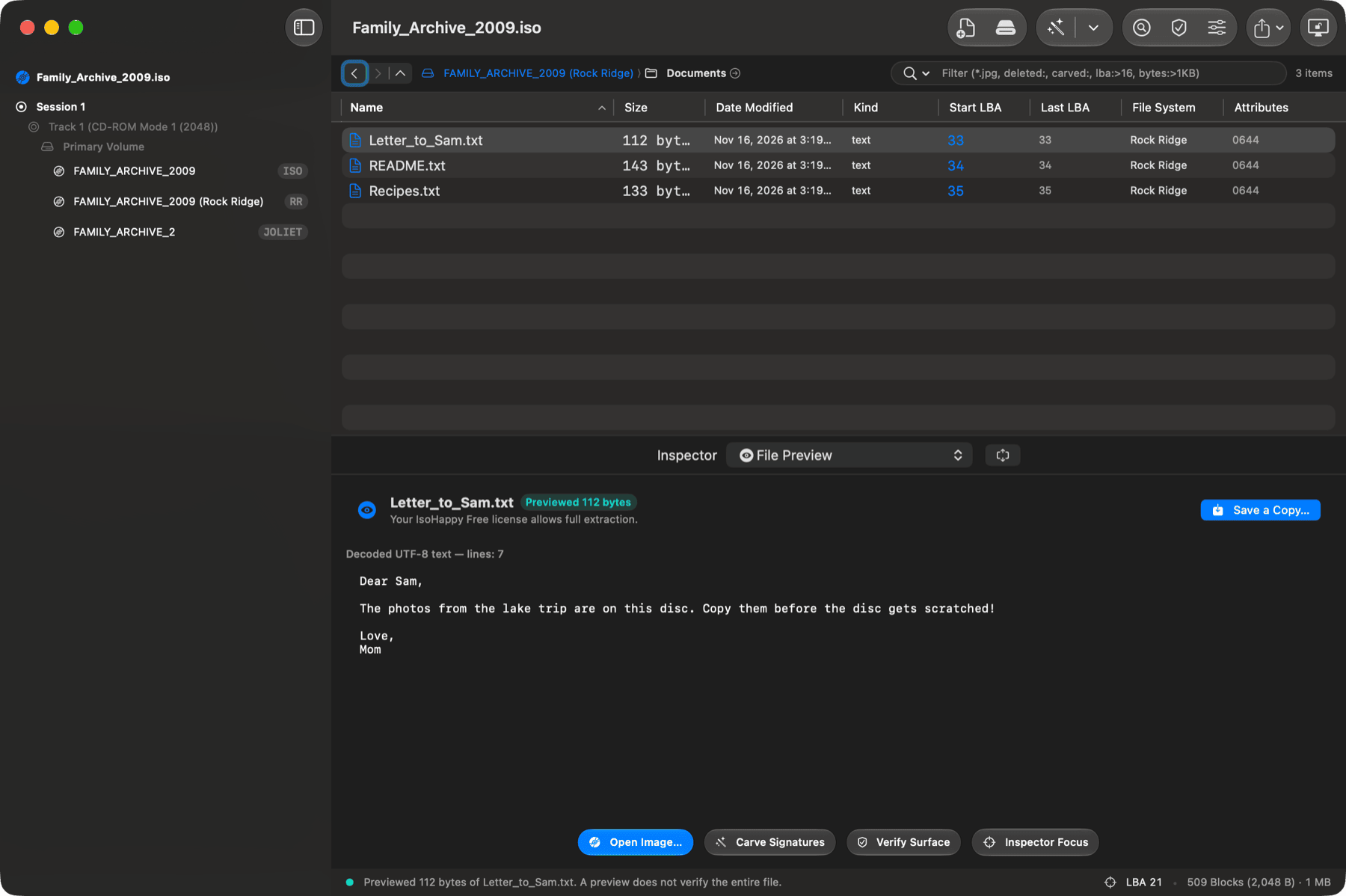
IsoHappy ist eine Mac-App, die Disc- und Disk-Images öffnet, ohne sie zu aktivieren. Sie liest die Image-Datei selbst, funktioniert daher mit vielen Images, die macOS ablehnt, und verändert das Image nie.
- Öffnen Sie IsoHappy und wählen Sie Ablage > Image öffnen … (Befehl-O), oder ziehen Sie die Datei in das Fenster. Im Finder können Sie auch bei gedrückter Control-Taste auf die Datei klicken und Öffnen mit > IsoHappy wählen.
- Die Seitenleiste listet jedes Volume auf, das IsoHappy gefunden hat. Eine Daten-CD hat oft mehr als eins, etwa ISO 9660 und Joliet, jeweils mit denselben Dateien. Wählen Sie das mit den langen Dateinamen.
- Wählen Sie eine Datei aus, um sie in der Vorschau anzusehen. Bilder, Text, Audio, PDFs und viele andere Dateien werden in der Dateivorschau angezeigt.
- Um eine Datei herauszukopieren, wählen Sie sie aus und klicken auf Kopie speichern …, oder wählen Sie für einen Ordner Gehe zu > Auswahl extrahieren … (Befehl-E).
Öffnen Sie bei BIN/CUE die .cue-Datei und lassen Sie die .bin daneben liegen. Öffnen Sie bei anderen CD-Image-Formaten die Beschreibungsdatei (.ccd, .mds und so weiter) mit ihrer Datendatei daneben. Die vollständige Liste finden Sie unter CDs: Sessions, Spuren und Disc-Images.
Eine abgeschnittene ISO öffnet IsoHappy mit dem, was vorhanden ist, und listet die Dateien auf. In meinem Test öffnete es die ISO, die macOS als beschädigt bezeichnet hatte, und beide Dateien darin ließen sich unversehrt herauskopieren, weil sie in dem Teil lagen, der heruntergeladen worden war. Eine Datei, deren Daten hinter dem abgeschnittenen Ende liegen, lässt sich aus dieser Kopie nicht wiederherstellen. Laden Sie sie erneut herunter.
Ist sogar der Teil der ISO beschädigt, der ihr Volume benennt, zeigt IsoHappy unter Umständen nur rohe Sektoren ohne Dateien. Sie können diese Sektoren trotzdem mit der Signatursuche nach bekannten Dateiarten durchsuchen, wie unter Dateien anhand der Signatur finden beschrieben.
Was es kostet
Öffnen, Durchsuchen und Vorschau sind in IsoHappy für jedes Image, das es lesen kann, kostenlos. Dateien aus CD-Dateisystemen (ISO 9660, Joliet und Rock Ridge) zu sichern und CD-Audiotracks zu sichern ist ebenfalls kostenlos.
Um Dateien aus UDF zu sichern, das die meisten DVDs verwenden, und aus Datenträger-Dateisystemen wie FAT, NTFS oder HFS Plus, brauchen Sie eine Personal-Lizenz. Wenn der Finder Ihr DVD-Image aktiviert, können Sie die Dateien kostenlos mit dem Finder kopieren und brauchen IsoHappy gar nicht.
Mehr zu Disc-Images
- Wenn Ihre ISO eigentlich ein BIN/CUE-Paar ist oder Sie aus einem eine ISO brauchen, lesen Sie BIN/CUE am Mac in ISO umwandeln: so geht es.
- Wie Sie eine ISO Ihrer eigenen CD oder DVD erstellen, lesen Sie unter Ein ISO- oder Disk-Image auf dem Mac erstellen.