
Dateien von einer zerkratzten CD oder DVD retten
Sie legen eine alte CD mit Fotos oder eine Backup-DVD ein, und das Laufwerk dreht, klickt und gibt auf, oder der Finder zeigt die Dateien an, aber das Kopieren bricht mit einem Fehler ab. Die Disc ist zerkratzt, und Sie wollen, was darauf ist.
Dazu gehören zwei Teile: die Disc so sauber und lesbar zu bekommen, wie es geht, ohne sie schlimmer zu machen, und sie dann so zu lesen, dass alles, was noch lesbar ist, einmal kopiert wird, bevor Sie das Laufwerk auf die beschädigten Stellen ansetzen.
Lässt sich eine zerkratzte CD reparieren?
Manchmal, und es hängt davon ab, welche Seite zerkratzt ist. Die beste öffentliche Anleitung dazu ist Care and Handling of CDs and DVDs, herausgegeben vom NIST für Bibliothekare und Archivare. Die folgenden Ratschläge stammen daraus.
- Die glänzende Leseseite. Die Daten liegen unter dem Kunststoff, und der Laser fokussiert an der Oberfläche vorbei, daher wirken sich feine Kratzer oft kaum aus. Die Fehlerkorrektur des Laufwerks behebt viele Fehler. Kratzer, die rund um die Disc entlang der Spur verlaufen, schaden mehr als Kratzer, die von der Mitte nach außen verlaufen. Fingerabdrücke und Schmierflecken können mehr Fehler verursachen als Kratzer.
- Die Etikettseite einer CD. Die Metallschicht mit den Daten liegt direkt unter dem Etikett. Ein Kratzer oder Stiftstrich, der durch sie hindurchgeht, zerstört die Daten an dieser Stelle, und das lässt sich nicht reparieren.
- Die Etikettseite einer DVD. Die Datenschicht einer DVD liegt in der Mitte der Disc, daher spielen Kratzer auf der Etikettseite selten eine Rolle.
Die Disc sicher reinigen
Reinigen Sie nur die Leseseite, und nur, wenn sie schmutzig ist. Jedes Abwischen kann neue Kratzer verursachen.
- Halten Sie die Disc am Rand oder am Mittelloch.
- Blasen Sie Staub mit einem Blasebalg weg.
- Wischen Sie mit einem weichen, trockenen Baumwolltuch in geraden Linien von der Mitte zum Rand. Wischen Sie nie im Kreis um die Disc.
- Bleibt Schmutz haften, spülen Sie ihn mit Wasser ab oder verwenden Sie einen Reiniger für CDs und DVDs oder Isopropylalkohol, und wischen Sie dann auf dieselbe Weise.
Wischen Sie sie nicht mit Küchenpapier, Taschentüchern oder anderem Papier ab, auch nicht mit Linsenpapier. Verwenden Sie kein Aceton und keine anderen starken Lösungsmittel, denn sie lösen den Kunststoff auf.
Was ist mit Zahnpasta und anderen Hausmitteln?
Zahnpasta und Polituren sind Schleifmittel: Sie wirken, indem sie Kunststoff abtragen. Das NIST rät, auf einer Disc alles Schleifende zu vermeiden. Polieren hilft auch nicht bei einer CD, deren Etikettseite beschädigt ist, denn die Daten dort sind verloren und nicht bloß unter einem Kratzer verborgen. Wenn Sie es trotzdem versuchen oder eine Disc in einem Geschäft aufpolieren lassen möchten, tun Sie das erst, nachdem Sie alles kopiert haben, was jetzt lesbar ist.
Kopieren, was jetzt lesbar ist
Lesen Sie eine beschädigte Disc so selten wie möglich. Beginnen Sie also nicht damit, den Ordner zu kopieren, der Ihnen am wichtigsten ist, und das Laufwerk eine Stunde lang dieselbe schlechte Stelle wiederholen zu lassen. Machen Sie zuerst einen schnellen Durchgang über die ganze Disc und sichern Sie alles, was sich lesen lässt, in einem Image. Dann holen Sie sich die Lücken.
Aktuelle Macs haben kein Disc-Laufwerk, Sie brauchen also ein externes USB-Laufwerk. Laufwerke lesen beschädigte Discs unterschiedlich gut. Wenn Sie zwei haben, probieren Sie beide aus.
Eine zerkratzte Disc mit IsoHappy lesen
IsoHappy ist eine Mac-App, die CDs und DVDs Sektor für Sektor liest und festhält, welche Sektoren nicht gelesen werden konnten. Mit dieser Reihenfolge retten Sie am meisten.
1. Einen schnellen ersten Durchgang einrichten
Wählen Sie IsoHappy > Einstellungen … und wählen Sie Lesen:
- Schalten Sie Wiederholungen in langen beschädigten Abschnitten überspringen ein. Nach einer Folge nicht lesbarer Sektoren (anfangs 16) hört IsoHappy mit den Wiederholungen auf, bis wieder ein Sektor gelesen werden kann. So dauert ein stark zerkratzter Bereich Minuten statt Stunden.
- Schalten Sie Zu lange dauernde Lesevorgänge abbrechen ein, damit ein einzelner hängender Sektor den Durchgang nicht aufhält.
- Lassen Sie die Wiederholungen vorerst auf 0.


2. Ein verwaltetes Image erstellen
Legen Sie die Disc ein, klicken Sie auf dem Startbildschirm auf Laufwerk öffnen … (oder in der Symbolleiste auf Physische Laufwerke) und öffnen Sie die Disc aus der Liste.
Wählen Sie dann im Menü Forensikdaten exportieren in der Symbolleiste Verwaltetes Image erstellen (.IBP / .IBQ) … und sichern Sie es auf einem intakten Laufwerk. Ein verwaltetes Image ist eine Kopie der Disc, die zusätzlich festhält, welche Sektoren gelesen wurden, welche nicht gelesen werden konnten und welche nie versucht wurden. Jeder Block wird gesichert, sobald er gelesen ist. Sie können also jederzeit aufhören und behalten, was Sie haben.
Werfen Sie die Disc danach aus und arbeiten Sie mit dem Image weiter.
3. Sehen, wo die Schäden sind
Öffnen Sie die .ibp-Datei des Images. Klicken Sie im Tab Disc-Oberfläche & IBP auf Disc-Oberfläche scannen: Der Tab stellt die Disc als Raster aus Bereichen dar und markiert die Bereiche mit nicht lesbaren Sektoren. Oberfläche prüfen in der Symbolleiste liest jede Datei und markiert, welche vollständig sind.


Sind die Dateien, die Sie brauchen, bereits vollständig, sichern Sie sie jetzt.
4. Nur die Lücken erneut lesen
Legen Sie die Disc wieder ein. Erhöhen Sie jetzt unter Einstellungen > Lesen die Wiederholungen bei einem einzelnen Sektor und stellen Sie eine Pause vor jeder Wiederholung ein, damit das Laufwerk Zeit hat, sich zu beruhigen. Sie können auch In Blöcken rückwärts lesen einschalten: Manche Laufwerke kommen von der anderen Seite besser an Schäden vorbei.
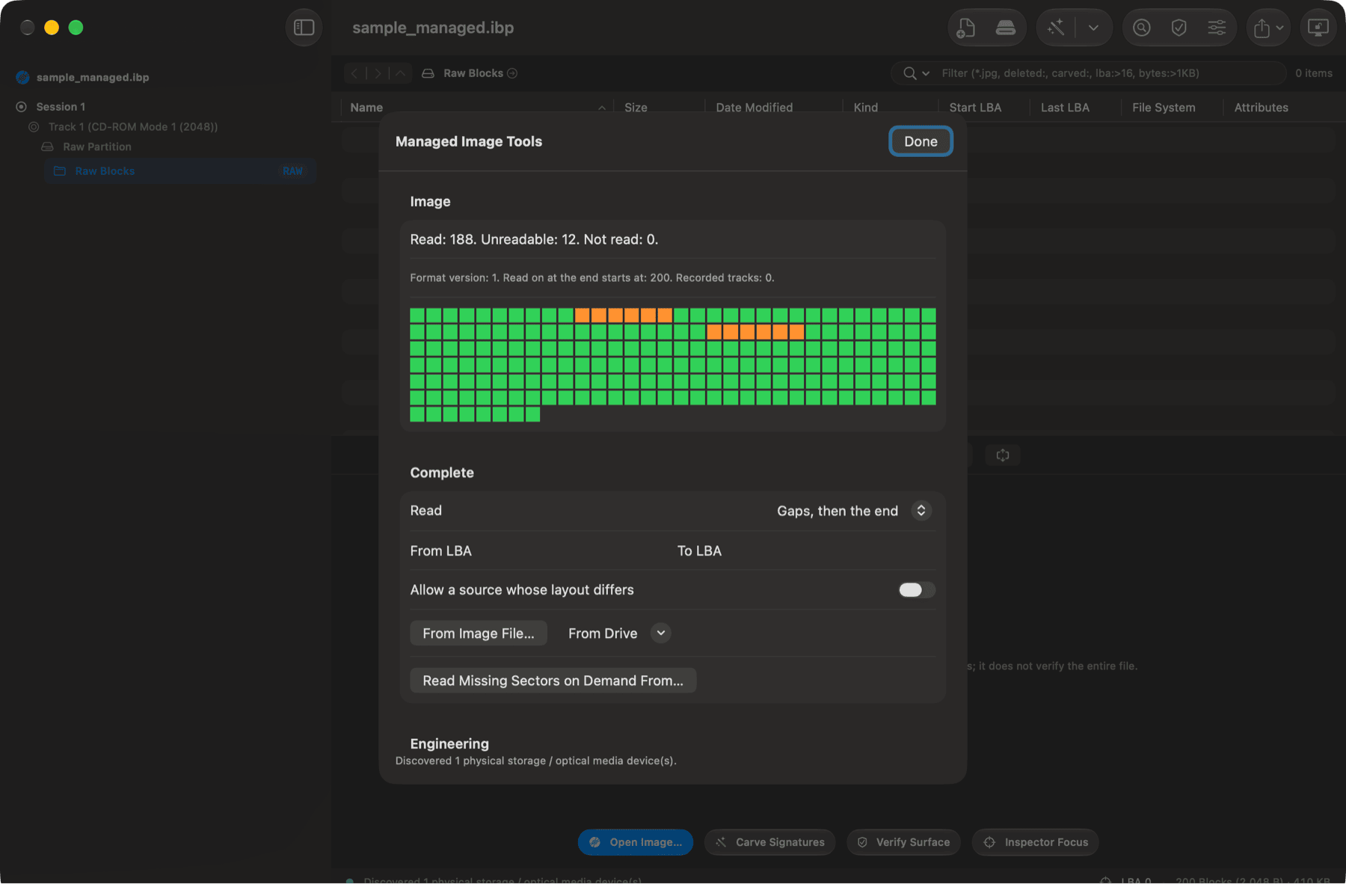
Klicken Sie bei geöffnetem Image im Tab Disc-Oberfläche & IBP auf Werkzeuge für verwaltete Images …, stellen Sie Lesen auf Nur Lücken und wählen Sie Vom Laufwerk. IsoHappy liest nur die Sektoren, die noch fehlen, und fügt dem Image hinzu, was es bekommt.
In den Details der Disc in der Laufwerksliste bitten Lesegeschwindigkeit und Geschwindigkeit festlegen das Laufwerk, langsamer zu lesen, was bei Kratzern helfen kann. Nicht jedes Laufwerk akzeptiert eine Änderung der Geschwindigkeit.
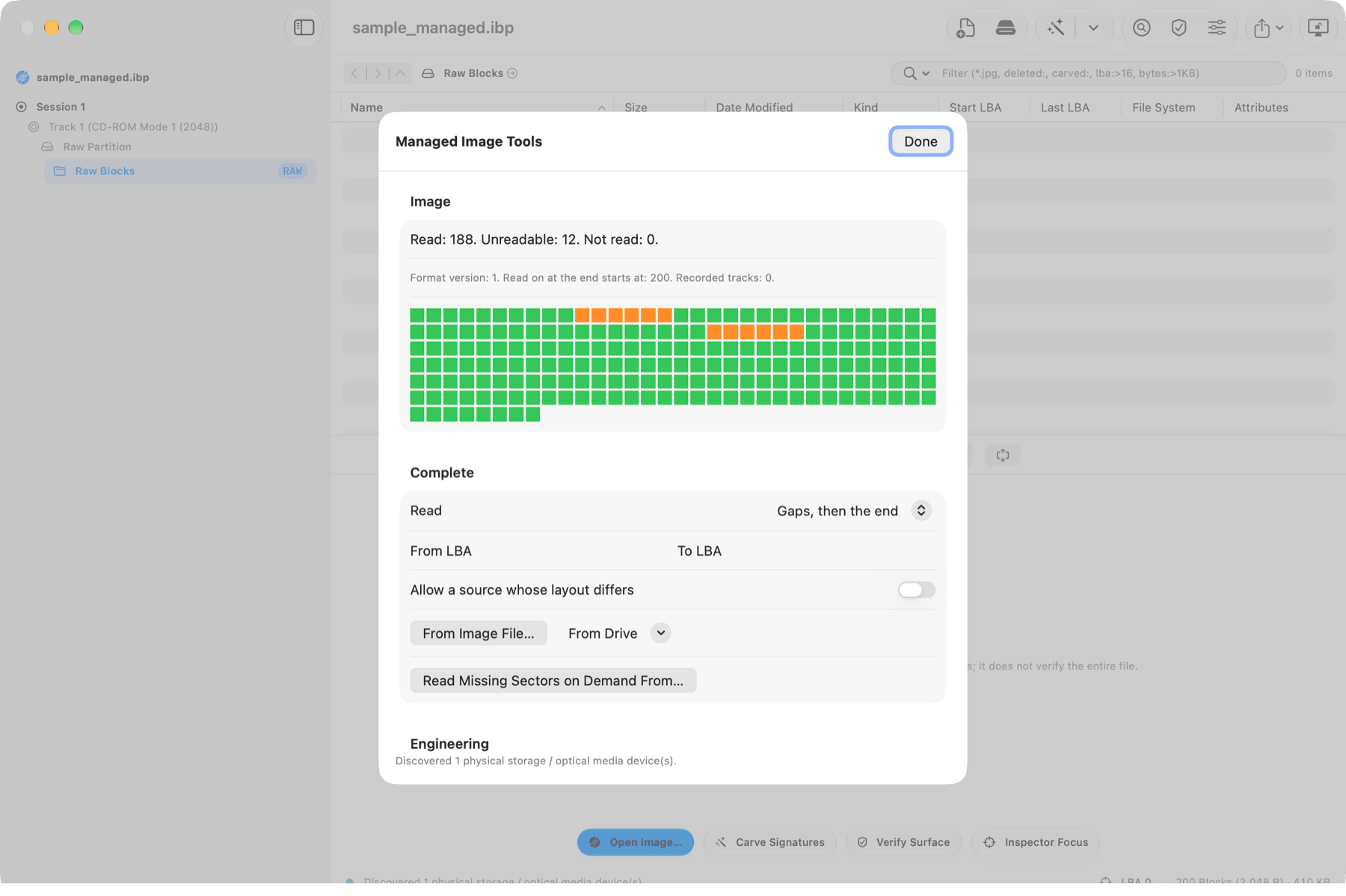
5. Den Rest aus einer anderen Kopie füllen
Haben Sie eine zweite Kopie der Disc, auch eine, die an anderen Stellen zerkratzt ist, vervollständigen Sie das Image auf dieselbe Weise daraus. Bevor es etwas schreibt, prüft IsoHappy, dass die zweite Disc dieselbe Größe und denselben Aufbau hat und dass bereits gelesene Sektoren übereinstimmen. Um das Image aus einem Image zu vervollständigen, das jemand anderes von derselben Disc erstellt hat, wählen Sie stattdessen Aus Image-Datei ….
6. Ihre Dateien sichern
Wählen Sie die Dateien aus und sichern Sie sie auf einem anderen Laufwerk. Ein Sektor, den kein Durchgang lesen konnte, wird mit Nullen gefüllt (unter Einstellungen > Lesen können Sie stattdessen ein Muster wählen), und IsoHappy gibt an, wie viele Sektoren nicht gelesen werden konnten. Ein Foto oder Dokument mit einer gefüllten Lücke lässt sich unter Umständen nur beschädigt oder gar nicht öffnen.
Dateien von Daten-CDs (ISO 9660, Joliet und Rock Ridge) und CD-Audiotracks zu sichern ist kostenlos. Für das Erstellen und Vervollständigen verwalteter Images und für das Sichern von Dateien aus UDF, das die meisten DVDs verwenden, brauchen Sie eine Personal-Lizenz.
Was keine Software wiederherstellen kann
Bleiben Sie realistisch, was möglich ist:
- Fehlt die Metallschicht einer CD, durch einen tiefen Kratzer auf der Etikettseite oder einen Riss, existieren die Daten an dieser Stelle nicht mehr. Wiederholtes Lesen bringt sie nicht zurück.
- Software liest, was das Laufwerk liefern kann. Sie kann es erneut versuchen, langsamer oder von der anderen Seite lesen und Kopien kombinieren. Daten, die die Disc nicht mehr enthält, kann sie nicht wiederherstellen.
- Eine Disc, die nicht anläuft oder die das Laufwerk gar nicht erkennt, übersteigt das, was eine App leisten kann.
Noch etwas sollten Sie wissen: Die Funktionen von IsoHappy für optische Laufwerke sind nach dem veröffentlichten Standard für Laufwerksbefehle geschrieben und wurden mit aufgezeichneten Discs und simulierten Schäden getestet, aber noch nicht mit einer echten beschädigten Disc in einem echten Laufwerk. Wenn sich eine Disc nicht wie erwartet öffnen lässt, lesen Sie unter Optische Laufwerke und Datenträger, was Sie versuchen können.
Wenn Sie nur ein Image einer beschädigten Disc haben und nicht die Disc selbst, öffnen Sie es auf dieselbe Weise in IsoHappy. Für ein Image, das sich gar nicht öffnen lässt, lesen Sie ISO-Datei am Mac öffnen (und was tun, wenn sie sich nicht öffnen lässt).