
BIN/CUE am Mac in ISO umwandeln: so geht es
Sie haben eine CD heruntergeladen oder gerippt und zwei Dateien erhalten, eine .bin und eine .cue, aber das Programm, das Sie verwenden möchten, nimmt nur eine ISO an. Oder Sie haben die .cue doppelt angeklickt, und nichts Brauchbares ist passiert. macOS kann BIN/CUE von Haus aus nicht öffnen, geschweige denn umwandeln.
BIN/CUE in ISO umzuwandeln dauert eine Minute, aber nur bei manchen Discs. Diese Anleitung erklärt, bei welchen, wie es mit IsoHappy oder einem kostenlosen Befehlszeilenwerkzeug geht und was Sie mit einer Disc machen, die keine ISO werden kann.
Warum macOS eine BIN/CUE-Datei nicht öffnet
Doppelklicken Sie im Finder auf eine ISO, aktiviert macOS sie. Bei einem BIN/CUE-Paar ist das anders. Auf einem Mac mit macOS 27 ist DiskImageMounter (der Teil von macOS, der Images aktiviert) für .cue-Dateien gar nicht zuständig, der Finder übergibt eine .bin-Datei an das Archivierungsprogramm, weil .bin auch die Endung eines alten Mac-Archivformats ist, und hdiutil attach meldet bei beiden „Image nicht erkannt“ („image not recognized“).
Der Grund liegt im Inhalt. Eine CD speichert ihre Daten in Sektoren zu 2352 Byte. Eine ISO behält von jedem Sektor nur die 2048 Byte Daten. Eine BIN behält alle 2352, einschließlich Sync-Muster, Header und Fehlerkorrektur, und die .cue-Datei gibt an, wo jeder Track beginnt und welche Art er hat. Die ganze Geschichte finden Sie unter Was ist eine BIN/CUE-Datei?
Wann sich BIN/CUE in ISO umwandeln lässt
BIN in ISO umzuwandeln heißt, aus jedem Sektor eines Datentracks die 2048 Datenbyte herauszunehmen. Das funktioniert, wenn die Disc eine reine Daten-Disc ist. Es funktioniert nicht, wenn die Disc etwas enthält, für das eine ISO keinen Platz hat.
| Was die .cue auflistet | Kann daraus eine ISO werden? | Was zu tun ist |
|---|---|---|
Ein Track, MODE1/2352 | Ja | Umwandeln. |
Ein Track, MODE2/2352, gewöhnliche Daten | Meistens | Umwandeln. Enthält er Video-CD-Video oder Spielvideo in Sektoren mit Mode 2 Form 2, behalten Sie die BIN/CUE. |
Nur AUDIO-Tracks (eine Musik-CD) | Nein | Sichern Sie die Tracks als WAV-Dateien. |
Ein Datentrack, gefolgt von AUDIO-Tracks (viele Spiele-Discs der 1990er-Jahre) | Nur der Datentrack | Sichern Sie den Datentrack als ISO und die Audiotracks als WAV, oder behalten Sie die BIN/CUE. |
Öffnen Sie die .cue-Datei in TextEdit, um ihre Tracks zu sehen. Jede TRACK-Zeile endet mit der Art des Tracks.
Erwartet ein Spiel oder Emulator die ganze Disc, geben Sie ihm die BIN/CUE, keine ISO des Datentracks. Die Musik des Spiels steckt in den Audiotracks, und eine ISO lässt sie weg.
BIN/CUE mit IsoHappy in ISO umwandeln
- Legen Sie die .bin- und die .cue-Datei in denselben Ordner.
- Öffnen Sie IsoHappy und wählen Sie Ablage > Image öffnen … (Befehl-O). Wählen Sie die .cue-Datei aus. Die .bin zu öffnen funktioniert auch, wenn daneben eine .cue mit demselben Namen liegt.
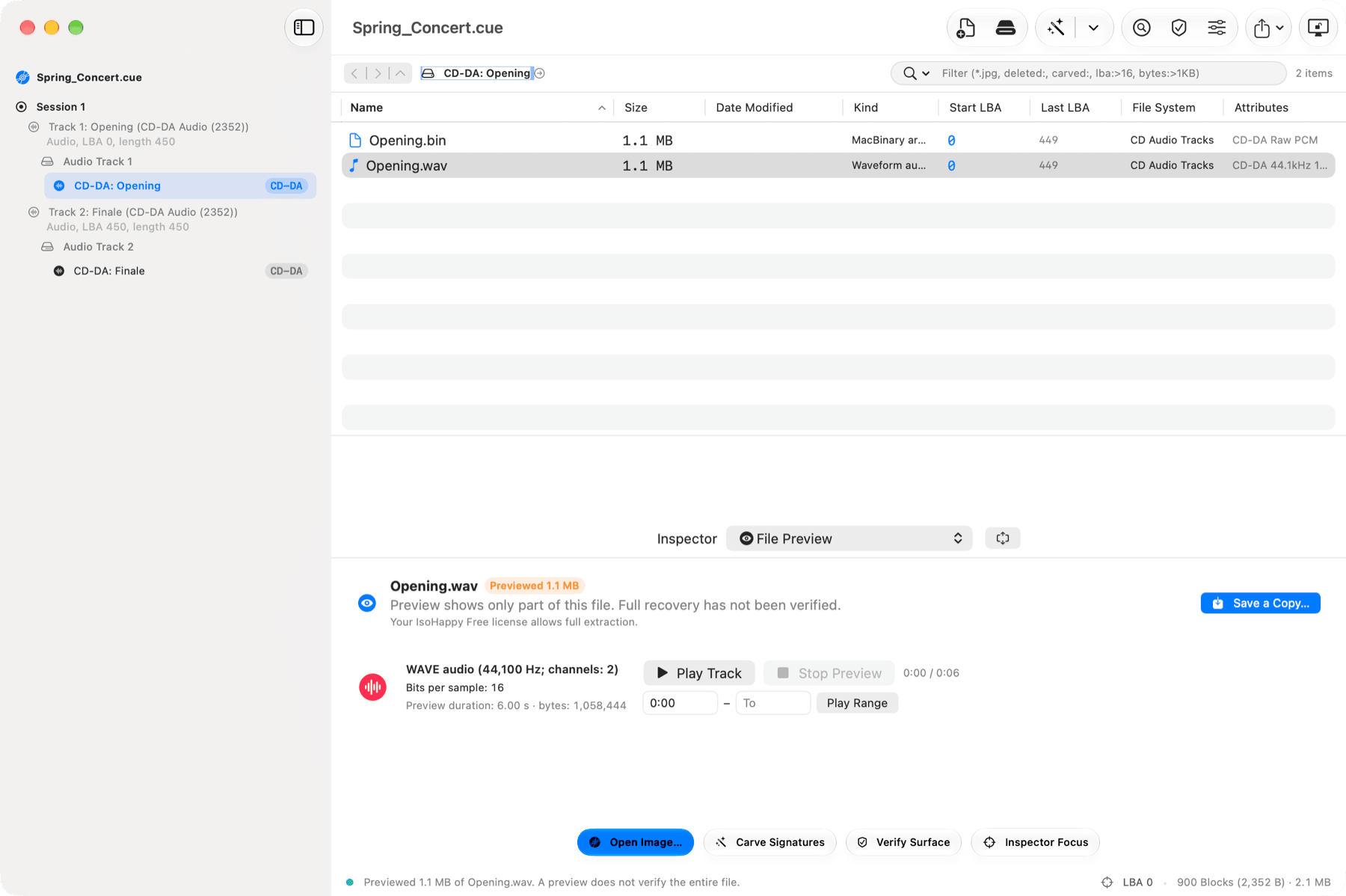
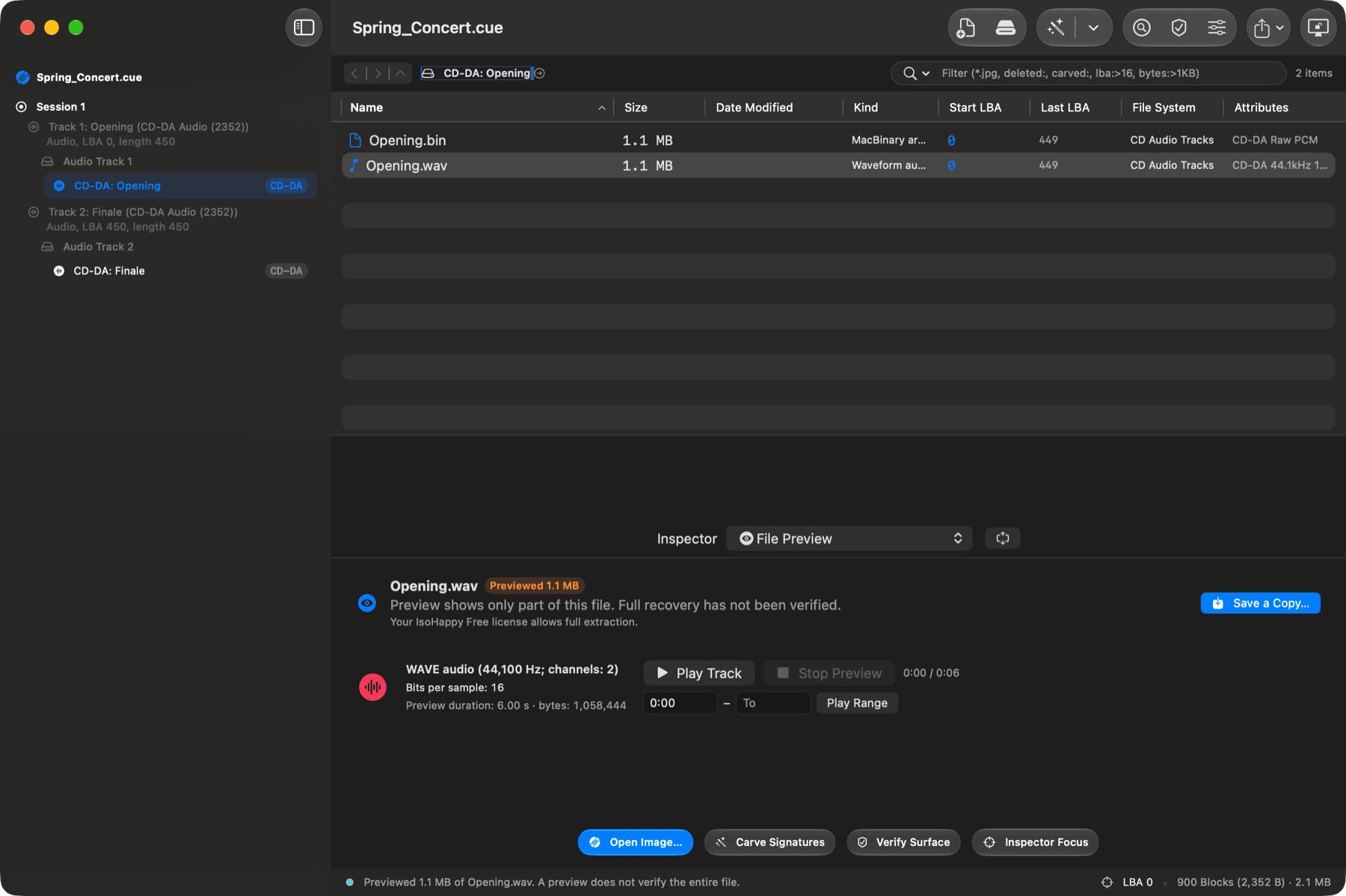
- Sehen Sie sich die Seitenleiste an. Sie listet jeden Track mit seiner Art auf, etwa CD-ROM Mode 1 (2048) oder CD-DA Audio (2352).
- Wählen Sie Image > Image erstellen … (Umschalt-Befehl-I).
- Wählen Sie unter Sichern für eine Disc mit einem Datentrack Gesamte Quelle. Bei einer Disc mit Audiotracks wählen Sie stattdessen den Datentrack.
- Stellen Sie Format auf Benutzerdaten (ISO, 2048 Byte pro Sektor).
- Klicken Sie auf Ziel auswählen … und legen Sie fest, wo die ISO gesichert wird.


IsoHappy schreibt neben die ISO außerdem eine MD5-Prüfsummendatei, sofern Sie das nicht ausschalten. Am Ende bietet es Image öffnen und Im Finder anzeigen an. Die neue ISO lässt sich im Finder aktivieren wie jede andere.
Mischt der gewählte Bereich Audio- und Datentracks oder enthält er Sektoren mit Mode 2 Form 2, lehnt IsoHappy ab, bevor es etwas schreibt, und nennt den Grund. Wählen Sie den Datentrack allein aus oder ein anderes Format.
Zum Erstellen von Images brauchen Sie eine Lizenz für IsoHappy Personal. Die BIN/CUE zu öffnen, zu durchsuchen und ihre Dateien in der Vorschau anzusehen ist kostenlos.
Wenn Sie nur die Dateien brauchen, brauchen Sie keine ISO
Oft ist die ISO nur ein Zwischenschritt, um an die Dateien auf der Disc zu kommen. Den können Sie überspringen. Öffnen Sie die .cue in IsoHappy, wählen Sie die gewünschten Dateien oder Ordner aus und wählen Sie Gehe zu > Auswahl extrahieren … (Befehl-E). Dateien aus CD-Dateisystemen (ISO 9660, Joliet und Rock Ridge) zu sichern ist kostenlos, bei einer gewöhnlichen Daten-CD kostet Sie das also nichts.
Audiotracks: als WAV sichern
Audiotracks haben keinen 2048-Byte-Datenteil, daher kann keine ISO sie aufnehmen. Sichern Sie sie stattdessen als WAV-Dateien:
- In IsoHappy erscheint jeder Audiotrack in der Seitenleiste als Volume, das den Track als WAV-Datei enthält. Wählen Sie ihn aus, hören Sie ihn mit Spur abspielen an und sichern Sie ihn mit Kopie speichern …. CD-Audiotracks zu sichern ist kostenlos.
- Mit einer Personal-Lizenz sichert Image > Image erstellen … mit Format auf Audio (WAV) einen Track, oder mit Jeden Track als eigene Datei sichern jeden Track.
ISO in BIN/CUE umwandeln
Manche Brennprogramme und Emulatoren wollen BIN/CUE, und Sie haben nur eine ISO. Öffnen Sie die ISO in IsoHappy, wählen Sie Image > Image erstellen … und stellen Sie Format auf Rohdaten (BIN, 2352 Byte pro Sektor). IsoHappy erzeugt für jeden Sektor Sync, Header und Fehlerkorrektur so, wie der Standard ECMA-130 sie festlegt, und schreibt eine Cue-Datei neben die BIN.
Das funktioniert mit allem, was auf eine CD passt. Das Rohformat wird nur angeboten, wenn das Image nicht länger ist, als eine CD adressieren kann (99 Minuten, 59 Sekunden und 74 Frames). Eine ISO in DVD-Größe kann also keine BIN werden.
Eine kostenlose Befehlszeilenoption: bchunk
Wenn Sie sich im Terminal wohlfühlen: bchunk ist ein kleines Open-Source-Werkzeug, das dieselbe Aufteilung vornimmt. Installieren Sie es mit Homebrew und starten Sie es mit der .bin, der .cue und einem Namen für die Ausgabe:
brew install bchunk
bchunk game.bin game.cue game
Es schreibt jeden Datentrack als ISO (game01.iso) und jeden Audiotrack als rohe .cdr-Datei. Fügen Sie -w hinzu, um stattdessen WAV-Dateien zu erhalten:
bchunk -w game.bin game.cue game
Laut der Hilfe von bchunk schreibt es von jedem MODE2/2352-Sektor 2048 Byte, sofern Sie nicht -r oder -p angeben. Es gelten also dieselben Grenzen: Video in Sektoren mit Mode 2 Form 2 übersteht den Weg zur ISO nicht.
Was sollten Sie behalten?
Behalten Sie die BIN/CUE. Sie ist die vollständige Kopie der Disc, und Sie können später jederzeit eine ISO oder WAV-Dateien daraus erstellen. Eine ISO von einer Disc mit Audiotracks oder mit Video in Mode 2 Form 2 hat bereits einen Teil davon verloren.